短い答え
ほとんどのミュージックビデオは、映画が落ち着いた毎秒24フレームで作られ、動きにわずかなブレと映画らしいリズムが生まれます。50 Hz電源の地域の映像には25、より滑らかでビデオらしい見た目には30、24で再生するスローモーション用には48、50、60を使います。撮影から書き出しまで1つのレートを保ち、そのレートのままアップロードしましょう。
- ミュージックビデオの標準は24 fpsです。30や60はより滑らかで、ビデオらしく見えます。
- タイムラインのレートより高いレートで録画するのは、スローにするショットだけにします。
- 1拍はfps×60÷BPMフレームなので、カットは常に拍の半フレーム以内に置けます。
- 完成した動画の速度を変えて変換してはいけません。曲も一緒に変わってしまいます。
- 編集したレートのままアップロードします。YouTubeの設定ページもそれを求めています。
このページの内容(9セクション)表示閉じる
よく使われるフレームレートとその由来
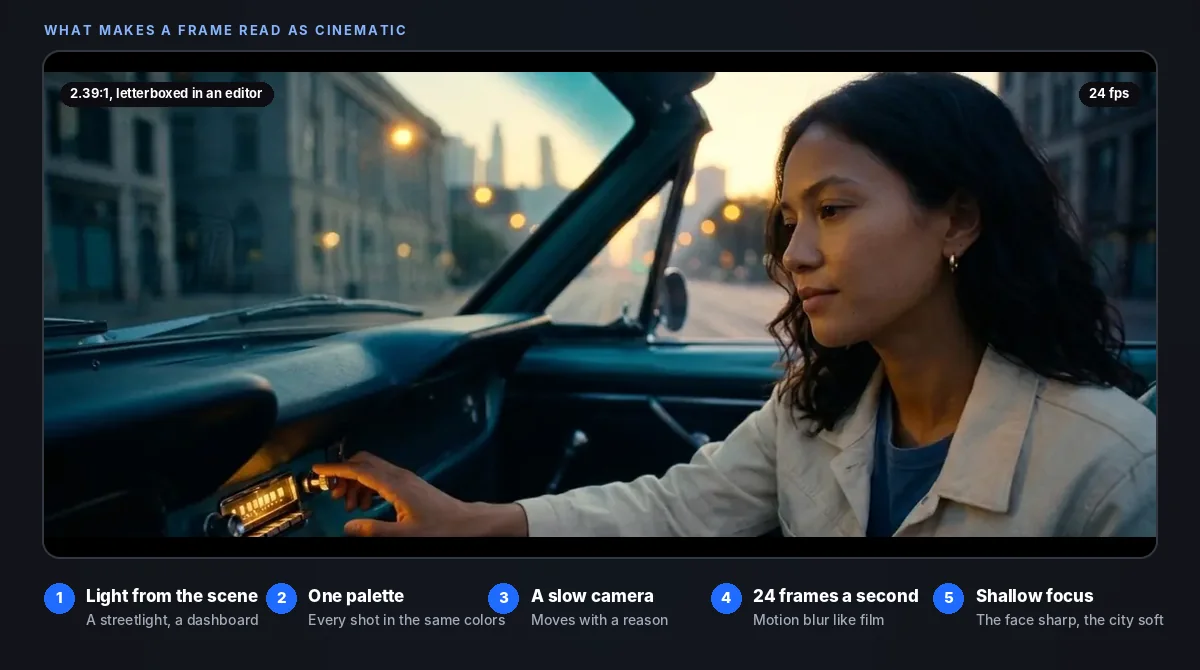
動画は静止画の連なりで、フレームレートは1秒に何枚再生されるかを表します。この数字が変えるのは、映像の鮮明さよりも、動きの感じ方です。毎秒24フレームでは、各フレームにわずかなモーションブレが含まれ、速いパンはわずかに段差を見せ、観客はそれを映画として受け取ります。60になると段差が消え、動きはスポーツやゲームのようにライブに見えます。よく使われるレートはどれも技術的な折衷から生まれ、その歴史が、今もカメラや編集ソフトが提供する設定を決めています。
| レート | 由来 | 動きの見え方 | ミュージックビデオでは |
|---|---|---|---|
| 24 fps | 1927年から1930年にスタジオが採用した、トーキー映画の標準 | 映画のリズム:わずかなブレ、速いパンでわずかな段差 | ストーリー、パフォーマンス、シネマティックなMVの標準 |
| 23.976 fps | 映画をNTSCのカラーテレビに合わせるため、24を0.1%遅くしたもの(24÷1.001) | 24と同じ | 多くのカメラが「24」の設定で記録するもの。プロジェクト全体はどちらか一方に統一する |
| 25 fps | PALとSECAMのテレビ。50 Hzの商用電源に由来する | 24とほぼ同じ | ヨーロッパなど50 Hz地域での撮影と放送 |
| 29.97と30 fps | NTSCテレビ(30÷1.001)とその整数版 | より滑らかで鮮明。テレビやスマホ動画の見た目 | SNSのクリップ、Vlog、スマホで撮った映像、米国の放送 |
| 48 fps | 24の2倍 | とても滑らか | 24 fpsのタイムラインでの半分の速度のスローモーション |
| 50 fps | 25の2倍 | とても滑らかでライブ感がある | 50 Hz地域のハイフレームレート。25での半分の速度のスローモーション |
| 59.94と60 fps | 29.97と30の2倍 | スポーツやゲームのようにライブ感がある | 鮮明なダンスやライブ映像、または24のタイムラインで2.5倍遅いスローモーション |
24という数字は、ビデオより古いものです。1920年代後半にトーキー映画が登場したとき、映写機は、映画館が好きな速度で動かすわけにいかなくなりました。耳は速度の変化を音の高さの変化として聞き取るからです。サイレント映画は毎秒22〜26フレームで上映されることが多く、24がすべてのスタジオが採用する折衷案になりました。テレビはその後、各地域の商用電源から規格を取りました。電源が50 Hzの地域は25、60 Hzの地域は30で、のちにカラー化に伴い29.97へわずかに調整されました。
ミュージックビデオのフレームレートの選び方
- 01
まず見た目を決める
ストーリーやパフォーマンスのビデオの多くに合う映画的な見た目なら24 fps、直接的でスマホのフィードになじむ映像にしたいなら30を選びます。
- 02
どこで上映されるか確認する
50 Hz照明の下で撮る場合や、25 fpsの地域の放送用に作る場合は、24の代わりに25を使います。また、Instagramのリールの30のように最低値を定めているプラットフォームは確認してください。
- 03
スローモーションのショットを計画する
スローにするショットに印をつけ、そのショットだけを48、50、60、120 fpsで録画し、ほかのショットはメインのレートのままにします。
- 04
最初にカメラとプロジェクトを設定する
すべてのカメラとスマホで同じレートを選び、クリップを1つも読み込む前に、そのレートで編集プロジェクトを作ります。あとから変えると、すべてのカットが動きます。
- 05
シャッターをレートに合わせる
シャッター速度をフレームレートのおよそ2倍にします。24または25 fpsなら1/50秒、30なら1/60秒で、動きに自然な量のブレが乗ります。
- 06
プロジェクトのレートで書き出す
完成した動画を、編集したレートのまま変換せずにレンダリングし、プラットフォームごとに必要なバージョンは、そのマスターから作ります。
- 07
アップロード前にファイルを確認する
書き出したファイルをファイルチェッカーで開き、フレームレート、長さ、コーデック、そして長さが曲とフレーム単位で一致しているかを確認します。
シャッターの手順は、180度ルールとして独立した説明があり、ミュージックビデオをシネマティックに見せる方法で、NDフィルターやちらつく照明とともに紹介しています。このガイドの残りでは、レートがビート、スローモーション、タイムコード、アップロードに及ぼす影響を扱います。
動画ファイルチェッカー書き出した動画をお使いの端末で開くと、フレームレート(固定か可変か)、解像度、コーデック、長さが読み取れ、YouTube、Shorts、TikTok、リール、Canvasの基準と照らし合わせられます。白紙から始めなくていい
曲をアップロードすると、MuvoraのAIディレクターがビートに合わせてショットごとのストーリーボードを作ります。すべてのショットは無料で編集でき、支払いはレンダリングするときだけです。
ミュージックビデオが通常24 fpsである理由
ミュージックビデオは、長くフィルムで撮られていた映画やCMから24を受け継ぎ、カメラがデジタルになったあともその見た目が残りました。理由は、好みの部分と実用的な部分があります。24のわずかなブレは、小さな手ぶれをなだらかにし、光の筋や髪の動きを、ざらつきではなく柔らかく見せます。フレーム数が少ないことは、作る量が少ないことでもあります。アニメーションのビデオは、3分の曲で24なら4,320フレームで済みますが、60なら10,800フレーム必要で、編集者がグレーディングしたり、VFXアーティストが手を入れたりするすべてのフレームにも同じことが言えます。
- 24を選ぶのは、ストーリーのビデオ、映画のように照明を当てたパフォーマンス、アニメーション、シネマティックに感じさせたいものすべてです。
- 25を選ぶのは、50 Hzの商用電源の照明の下で撮るとき、または25 fpsの地域の放送に納品するときです。24とほとんど同じに見えます。
- 30を選ぶのは、SNSのフィードになじむように見せたいスマホ素材のときや、プラットフォームの最低値が求めるときです。
- 50か60を選ぶのは、振付の一つ一つがくっきり見えなければならないダンス、ライブ感を出したいコンサート映像、画面録画やゲームの映像です。滑らかさは、映画ではなくビデオとして映ります。
24 fpsのミュージックビデオを、曲のビートでカットする
曲をアップロードすると、Muvoraがテンポ、小節の頭、セクション、ドロップを見つけ、AIディレクターがそれに合わせたショットのストーリーボードを書きます。すべての書き出しは毎秒24フレームです。ストーリーボードを読んで編集するのは無料で、毎月5件の新しいストーリーボードを作れます。
拍あたりのフレーム数:どのテンポでもカットを置ける場所
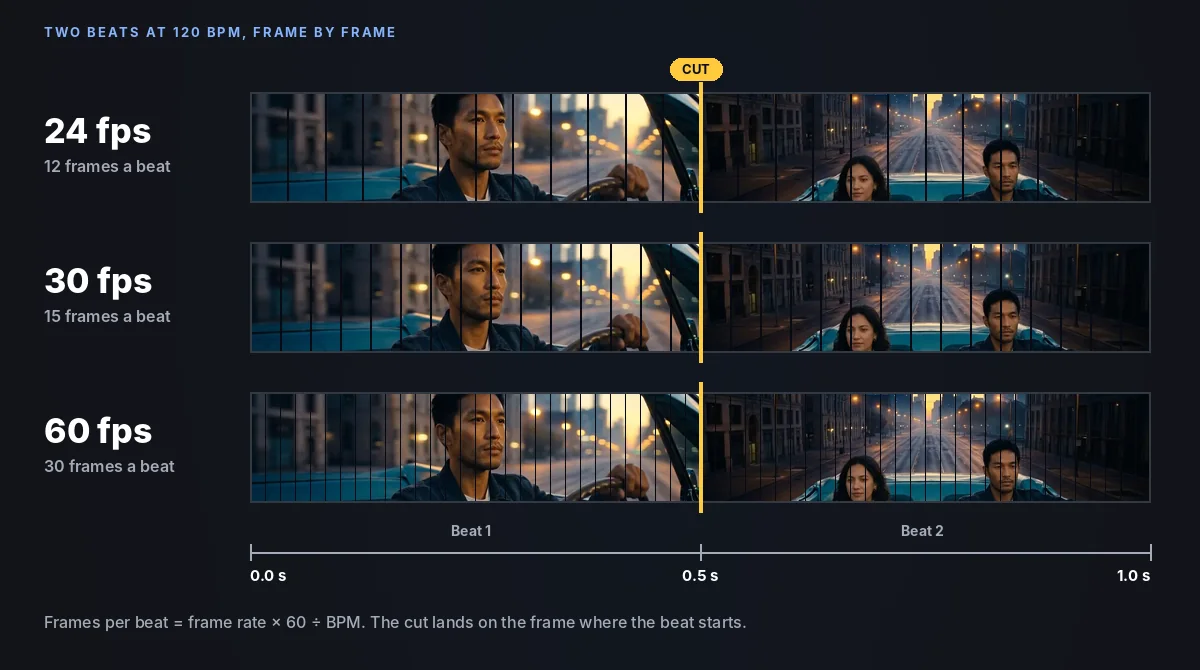
カットは2つのフレームの間でしか起こせないので、フレームレートが、編集が音楽をどれだけ細かく追えるかを決めます。1拍はfps×60÷BPMフレームで、4/4の1小節はその4倍です。120 BPM、24 fpsなら、1拍はちょうど12フレームです。128 BPMでは11.25フレームなので、拍はフレームの間に落ちますが、1小節は45フレームちょうどです。表に、よく使うテンポを4つのレートで示します。
| テンポ | 24 fps:拍/小節 | 25 fps:拍/小節 | 30 fps:拍/小節 | 60 fps:拍/小節 |
|---|---|---|---|---|
| 70 BPM | 20.57 / 82.29 | 21.43 / 85.71 | 25.71 / 102.86 | 51.43 / 205.71 |
| 90 BPM | 16 / 64 | 16.67 / 66.67 | 20 / 80 | 40 / 160 |
| 100 BPM | 14.4 / 57.6 | 15 / 60 | 18 / 72 | 36 / 144 |
| 120 BPM | 12 / 48 | 12.5 / 50 | 15 / 60 | 30 / 120 |
| 128 BPM | 11.25 / 45 | 11.72 / 46.88 | 14.06 / 56.25 | 28.13 / 112.5 |
| 140 BPM | 10.29 / 41.14 | 10.71 / 42.86 | 12.86 / 51.43 | 25.71 / 102.86 |
| 174 BPM | 8.28 / 33.1 | 8.62 / 34.48 | 10.34 / 41.38 | 20.69 / 82.76 |
割り切れるテンポは一部だけです。24 fpsで1拍がフレームの整数になるのは、60、72、80、90、96、120、144、160、180 BPMで、4/4の1小節なら、64と128も整数になります。30 fpsで拍が整数になるのは、60、72、75、90、100、120、150、180 BPM、25 fpsでは60、75、100、125、150 BPMだけです。それ以外では、すべてのカットをフレームに丸める必要があり、その丸め方が、編集がテンポに合ったままかどうかを決めます。
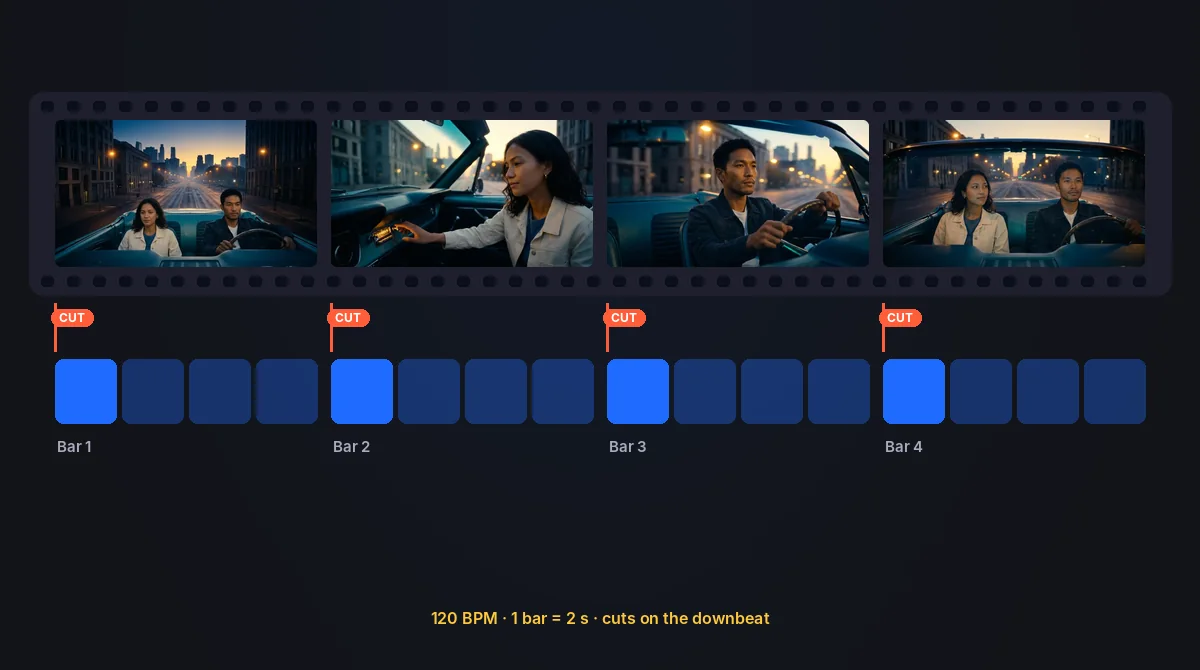
編集ソフトに読み込める、すぐ使えるマーカー一覧が必要なら、ビートマーカージェネレーターが、フレームレートに合わせて拍ごとまたは小節ごとにマーカーを書き出します。どの拍でカットし、各ショットをどれだけ保つかは、ミュージックビデオをビートに合わせて編集する方法で扱っています。
スローモーション:高いレートで撮り、タイムラインのレートで再生する
滑らかなスローモーションは、タイムラインが再生するより多くのフレームを録画し、編集ソフトに、撮った全フレームをタイムラインのレートで再生させることで生まれます。編集ソフトでは、これをコンフォームやフッテージの解釈と呼びます。得られる速度は、タイムラインのレートを撮影レートで割ったものです。24 fpsのタイムライン上の60 fps素材は40%の速度で再生され、現実の2.5倍遅くなり、フレームは作り出されません。
| 撮影レート | 24 fpsのタイムラインで | 30 fpsのタイムラインで | 1秒の動きが占める長さ |
|---|---|---|---|
| 48 fps | 50%の速度 | 62.5%の速度 | 24では2秒、30では1.6秒 |
| 60 fps | 40%の速度 | 50%の速度 | 24では2.5秒、30では2秒 |
| 120 fps | 20%の速度 | 25%の速度 | 24では5秒、30では4秒 |
| 240 fps | 10%の速度 | 12.5%の速度 | 24では10秒、30では8秒 |
- スローのショットは、タイムラインのフレームで数える。 120 BPMでは、24 fpsのタイムライン上で1小節は48フレームです。60 fpsで撮ると、その48フレームに入る実際の動きは0.8秒だけなので、1小節のスローモーションのショットに必要な現場の動きは、1秒足らずです。
- ほかのショットと同じく、小節の頭で始めて終える。 スローモーションだからといってグリッドを外してよいわけではなく、ショットの中で起きることが引き延ばされるだけです。
- スローモーションで歌うなら、現場でより速いトラックを流す。 同じ倍率で曲を速く再生すると、スローにしたあと、通常の速度で口が合います。24のタイムラインに対する48 fpsなら2倍速で済み、60の2.5倍速よりずっと歌いやすくなります。
- 作り出したフレームは最後の手段。 編集ソフトは、フレームの間を補間(オプティカルフローやフレームブレンド)して、普通の素材からスローモーションを作れます。単純で一定の動きにはうまくいきますが、手や髪、ほかの物の前を横切るものはにじみがちです。

タイムコード、23.976、ドロップフレームを解説
タイムコードは、すべてのフレームを、時、分、秒、フレーム(HH:MM:SS:FF)で表します。最後の2桁は、1秒の中のフレーム数で、24 fpsなら00〜23、30なら00〜29です。整数のレートなら単純です。分数のレートである23.976と29.97は、表示より0.1%遅く進み、そのわずかな差が、時計で曲が進むミュージックビデオには響いてきます。
- 23.976にはドロップフレームのカウントがない。 タイムコードの1秒に24フレームを割り当てながら、0.1%遅く進むので、タイムコードは時計より遅れます。23.976のタイムラインでの00:03:00:00は、実時間で3分0.18秒です。曲のちょうど3分のところにある拍は、タイムコードの定規では約4フレーム早い、00:02:59:20付近になります。
- 29.97のドロップフレームは、フレームではなく番号を飛ばす。 タイムコードを時計に合わせるため、ドロップフレーム方式は、10分ごとを除く毎分の始めにフレーム番号00と01を省くので、00:00:59;29の次は00:01:00;02になります。映像のフレームはすべて残っています。セミコロンで表記され、実時間で1時間たつと01:00:00;00と読み、ノンドロップの29.97では00:59:56:12と読みます。
- ドロップフレームは29.97だけのもの。 Appleの映画納品用のタイムコード形式は、29.97にはドロップフレームのモード、23.976、24、25、30にはノンドロップを挙げています。
実用的なルールは、実時間の秒で作業することです。曲のテンポと最初の小節の頭の秒数から各カットを割り出し、その時間を本当のレート(24ではなく23.976)でフレームに変換します。タイムラインに音声の波形を表示する編集ソフトなら、波形に合わせてカットするときにこれを自動でやってくれます。問題が起きるのは、24 fps用に作ったカットリストを23.976のプロジェクトに入力したとき、あるいはその逆です。カメラに本当の24があり、放送に縛られないなら、本当の24にすれば、この問題を避けられます。
YouTube、TikTok、Instagram、Spotifyが受け付けるもの
ほとんどのプラットフォームは、よく使われるどのレートも受け付け、ルールを公開しているところも、たいていは作ったものを変えないよう求めています。以下は、2026年11月時点で、各プラットフォームの公式ページに書かれていることです。
| プラットフォーム | フレームレートについてページが述べていること | 出典 |
|---|---|---|
| YouTube | 録画したレートでエンコードしてアップロードする。一般的なレートには24、25、30、48、50、60があり、ほかのレートも可。インターレース映像はデインターレースする(1080i60は1080p30へ) | 推奨アップロードエンコード設定 |
| TikTok | ほかのアプリから投稿する動画:23 fps以上60 fps以下。MP4を推奨、H.264を推奨 | 開発者向けメディア転送ガイド |
| Instagramリール | 最低30 fps、解像度は720ピクセル以上 | リールの解像度とサイズ |
| Spotifyのミュージックビデオ | フレームレートの記載なし。16:9、1920 x 1080以上、30秒より長く20分より短く、50 GB未満 | 動画のアップロード |
| Spotify Canvas | フレームレートの記載なし。3〜8秒、縦型9:16、高さ720〜1080 px、MP4またはJPG | Canvasのガイドライン |
YouTubeのページは、高いフレームレートにはより多くを求めています。1080p SDRアップロードの推奨ビットレートは、24、25、30 fpsで8 Mbps、48、50、60 fpsで12 Mbpsです。フレームが2倍になれば、エンコードすべき動きも2倍になるからです。動画ビットレート計算ツールは、これらの値からファイルサイズを割り出します。ディストリビューター経由でミュージックビデオを受け付けるサービスは、独自の仕様を公開しています。ミュージックビデオをVevoで公開する方法とApple Musicで音楽を配信する方法が、それぞれの仕様を扱っています。

曲をずらさずにフレームレートを変換する
ミュージックビデオの映像は変換できますが、サウンドトラックには手を触れるべきではありません。昔のテレビの方式は、サウンドトラックが少し速く走っても誰も気にしない映画のために作られました。ミュージックビデオでは、曲がビデオの存在理由なので、速度を変える変換は曲を変えてしまいます。24から25への昔ながらのスピードアップは、すべてを4%速く走らせ、音の高さを約0.7半音上げます。安全な変換は、実時間を保ち、代わりにフレームを繰り返す、間引く、ブレンドするものです。
| 変換 | 安全な方法 | 何が変わるか |
|---|---|---|
| 24 → 30 | 4フレームごとに1フレームを繰り返す(4フレームが5フレームに)。映画からNTSCへの変換で使われるパターン | 長さは同じ。カットのずれは1フレーム未満。パンでかすかなジャダー |
| 30 → 24 | 5フレームごとに1フレームを間引くか、フレームをブレンドする | 長さは同じ。一定の動きでわずかなカクつき |
| 60 → 30 | 1フレームおきに残す | きれい:長さも動きも同じで、滑らかさがやや減る |
| 60 → 24 | スローモーションとして使うか、実時間ならフレームをブレンドする | 実時間では、出力1フレームにつき撮影フレーム2.5枚が必要なので、ブレンドするとにじむことがある |
| 24 → 25 | 1秒ごとに1フレームを繰り返すか、ブレンドする | 長さは同じ。1秒に1回、小さなひっかかり。4%のスピードアップは絶対に避ける |
| 24 → 60 | プラットフォームが求めない限り、しない | フレームが繰り返されるだけ。滑らかにならず、ファイルが大きくなる |
- 変換は、完成したカットに対して書き出し時に1回だけ。編集前にクリップごとにはしません。
- 音声はそのまま保ちます。速度変更も、ピッチ補正もしません。
- 変換後のファイルの長さが、曲の長さとフレーム単位で一致するか確認します。
- 変換後のファイルで、すべてのドロップとセクションの変わり目を観て、どのカットもまだ決まっているか確かめます。
- 元のレートのマスターを保管します。プラットフォームごとのバージョンは、別の変換結果からではなく、そこから作ります。
Muvoraで作るAIミュージックビデオのフレームレート
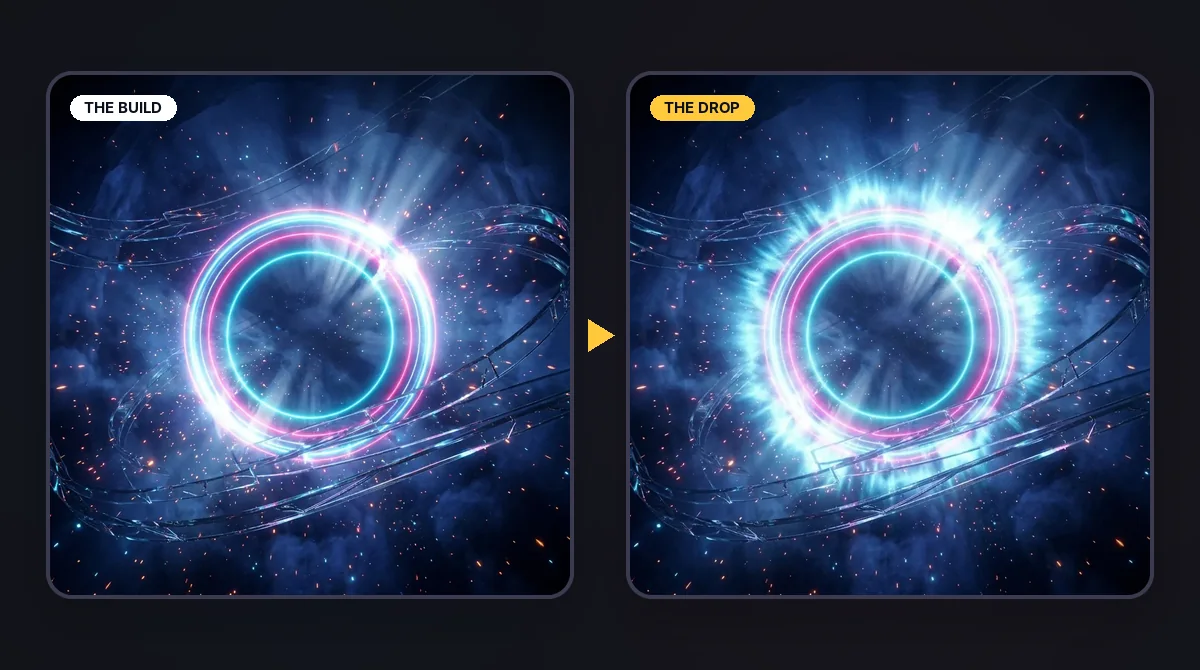
Muvoraは、すべてのミュージックビデオを毎秒24フレームで、アップロードされた曲を最初のサンプルから最後のサンプルまでサウンドトラックにしたH.264のMP4ファイルとしてレンダリングするため、動画はファイルとまったく同じ長さになります。ショットプランナーは、すべてのカットを目分量ではなく音楽から決めます。各カットは小節の頭に置かれ、セクションの変わり目とドロップはすべてカットになり、それぞれが計画した時間に最も近いフレームに、半フレーム以内で、曲の頭から丸められて置かれるのでずれません。各ドロップには、12分の1秒にあたる2フレームの白いフラッシュが入ります。ファイルの先頭の無音は、動画の先頭の無音になるので、アップロード前にトリミングしてください。これと書き出しのそのほかの点は、曲の書き出し方法で扱っています。
- 速い曲はハーフタイムで数える。 174 BPMでは、24 fpsでの1小節はわずか33フレームなので、プランナーは非常に速い曲を半分のテンポで数えます。174 BPMのショットは、87 BPMのショットと同じ長さになります。
- 静かな部分は長く保つ。 ショットは、静かなセクションでは多くの小節にわたって伸び、盛り上がる部分やサビでは短くなり、ヒップホップ、EDM、ロックのような駆動力のあるジャンルは、ローファイより速くカットします。
- 1回の横型レンダリングから、すべての形を。 同じカットで、16:9、9:16、1:1を24 fpsで、さらに8秒のCanvasループも得られます。9:16のレンダリングでは、16:9以外のすべての形が得られます。
- さらに編集する場合: 編集プロジェクトを24 fpsにして、書き出しファイルをタイムラインのいちばん先頭に置けば、すべてのカットがビートに乗ったままです。変換するのは、リールの30のように、プラットフォームが求めるコピーだけにしてください。
曲のカットをフレーム単位で計画する
完成した曲(MP3、WAV、M4A、AAC、FLAC、最長8分)をアップロードし、ストーリーボードを読んで、支払う前にショットを自由に変更してください。レンダリング前に価格が表示され、失敗したショットにはかかりません。カットがどう計画されるかは、ビート同期動画メーカーのページでご覧いただけます。
Muvoraチームが執筆。最終更新:2026年11月18日。情報が古い箇所があれば[email protected]までお知らせください。