短い答え
ミュージックビデオを YouTube でプレミア公開するには、YouTube Studio で 16:9 のビデオをアップロードし、「スケジュール」を選んで日時を決め、「プレミアとして設定」にチェックを入れます。カウントダウンを設定し、チャンネル登録者が1,000人を超えるなら予告編も設定します。YouTube は公開の視聴ページをすぐ作るので、1週間かけてそれを共有し、開始時にはライブチャットにいて、曲のリンクを入れたコメントを固定しましょう。
- プレミアは、公開の視聴ページ、リマインダー、カウントダウン、ライブチャットがついた予約アップロードで、終わったあとは通常の動画になります。
- プレミアにできるのは、1080p 以下の長尺動画だけです。Shorts、360度動画、VR180 動画はできません。
- 少なくとも1日前に予約し、登録者が開始前にフィードでサムネイルを目にできるようにします。
- 1週間かけて、視聴ページへ人を送ります。Shorts、投稿、ストーリーズ、バイオのリンク、メールです。
- 終わったら、リンクを固定し、終了画面を加え、サムネイルをテストし、「配信中」の Short を投稿します。
このページの内容(8セクション)表示閉じる
YouTube プレミアとは何か、何が変わるのか
YouTube の新しい動画のプレミア公開のページは、プレミアを、あなたと視聴者が新しい動画をリアルタイムで一緒に見る方法と説明しています。実際には、予約アップロードに3つが加わったものです。動画が再生される前から存在する公開の視聴ページ、開始時のカウントダウン、動画が初めて再生されている間、横で動くライブチャット。ミュージックビデオなら、リリース日に場所と時間ができるということで、リスニングパーティーやリリースライブのようなものです。
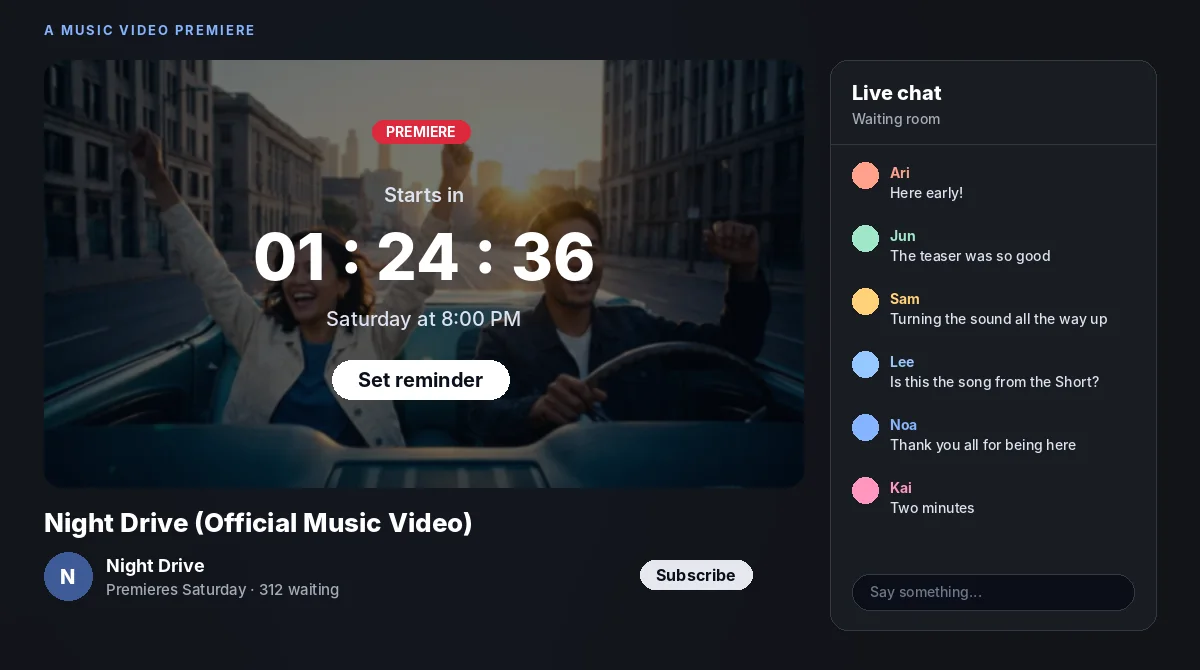
- 始まる前。視聴ページは予約した瞬間から公開され、ほかのアップロードと同じように、検索、ホーム、おすすめに表示されます。訪問者はリマインダーを設定し、コメントし、チャットでき、予告編を追加していればそこで再生されます。
- 始まるとき。選んだテーマでカウントダウンが流れ、そのあと全員に同時にビデオが再生されます。視聴者は巻き戻せますが、ライブで流れた部分より先へはスキップできません。
- 終わったあと。カウントダウンなしの通常の動画としてチャンネルに残ります。チャットはリプレイでき、プレミアでの再生数は動画の再生数に加算されます。
| 違い | プレミア | 通常の予約公開 |
|---|---|---|
| 開始時刻前の視聴ページ | 予約した瞬間から公開され、共有できる専用リンクがある | なし。公開時刻まで動画は非公開のまま |
| リマインダー | 設定した視聴者に、約30分前と開始時に通知される | リマインダーを設定するページがない |
| 最初の視聴 | 全員が同時に。ライブチャットがあり、終了後はチャットのリプレイもある | 視聴者がそれぞれ来たとき。コメントがある |
| 予告編 | 視聴ページで再生される。登録者が1,000人を超え、ストライクのないチャンネルが対象 | 利用できない |
| サムネイルとタイトルのテスト | プレミアが終わって、通常の動画になってからのみ | 最初から |
| 最初の視聴中の広告 | 広告を出せるチャンネルでは、プレロール広告のみ | チャンネルの通常の広告設定 |
どちらの選択も、すべてのリリースに合うわけではありません。プレミアは、決まった時間に集まってくれるファンがいるアーティストにいちばん向いています。最初の数分のにぎやかなチャットが、そのすべてだからです。最初の1時間からサムネイルをテストしたい場合(YouTube のA/B テストのページは、プレミアは終了後にしかテストできないとしています)、あるいはリスナーが複数のタイムゾーンに散らばっていてどの1時間も合わない場合は、予約公開で、イベントなしに同じ役目を果たせます。成長の面から2つを比べたものはミュージックビデオの再生数を増やす方法にあります。
予約する前に確認する制限
失敗するプレミアの多くは、誰も読んでいなかったルールが原因です。以下は YouTube のプレミアとカスタマイズのページからのものです。YouTube は予告なく変更するので、リリース週の前に最新版を確認してください。
- 長尺のみ。プレミアのページは、Shorts は対象外としているので、縦型のティザーはプレミアにできませんが、16:9 のミュージックビデオはできます。
- 1080p 以下。同じページは、360度動画と VR180 動画、および 1080p を超える出力は、プレミアでは対象外としています。マスターが 4K なら、1080p のファイルでプレミアにするか、その行をもう一度読んでください。
- 公開のアップロード。プレミアは公開動画として予約します。視聴ページは、開始前に共有されることを想定しています。
- 有効なストライクがない。チャンネルにコミュニティガイドラインのストライクがあると、ペナルティ期間中はプレミアが公開されません。YouTube は非公開に設定し、期間が終われば再予約します。
- 予告編にはチャンネル登録者1,000人超が必要。プレミアのカスタマイズのページは、予告編を、登録者が1,000人を超え、コミュニティガイドラインのストライクがないチャンネルに限定しています。カウントダウンにはそのような記載はありません。
- 1080p か 720p の最終的な 16:9 ミュージックビデオ。音声はマスタリング済みの曲
- 「Artist - Song (Official Music Video)」の形式のタイトル
- 説明欄:曲についての1行、ストリーミングまたはプレセーブのリンク、クレジット、歌詞、チャプター
- カスタムサムネイル。視聴ページの画像になります
- チャンネルが対象なら、すでにアップロード済みの15秒〜3分の予告編
- Shorts、Reels、TikTok 用の縦型ティザーを2〜3本
- ファンの主なタイムゾーンで書き出した開始時刻
このリストの多くは、どのアップロードとも共通です。タイトルの形式、説明欄のテンプレート、チャプターはミュージックビデオをYouTubeにアップロードする方法で詳しく解説しています。このガイドは、アップロードがイベントになるところから先を扱います。
白紙から始めなくていい
曲をアップロードすると、MuvoraのAIディレクターがビートに合わせてショットごとのストーリーボードを作ります。すべてのショットは無料で編集でき、支払いはレンダリングするときだけです。
YouTube プレミアを設定する手順
- 01
YouTube Studio でビデオをアップロードする
パソコンで YouTube Studio にログインし、「作成」から「動画をアップロード」を選び、16:9 のミュージックビデオのファイルを選択します。
- 02
まずすべての詳細を入力する
ファイルの処理中に、タイトル、曲のリンクを入れた説明、サムネイル、プレイリスト、視聴者設定、字幕を追加します。視聴ページは、予約した時点の内容のまま公開されるからです。
- 03
プレミアとして予約する
公開設定のステップで「スケジュール」を選び、日付、時刻、タイムゾーンを入力して、「プレミアとして設定」にチェックを入れます。
- 04
カウントダウンを選ぶ
「プレミアを設定」をクリックし、メニューからカウントダウンのテーマと長さを選びます。
- 05
チャンネルが対象なら予告編を追加する
同じウィンドウの「予告編を追加」で、すでにチャンネルにアップロードしてある15秒〜3分の動画を選びます。できればミュージックビデオと同じ形と解像度のものにします。
- 06
保存して、視聴ページのリンクをコピーする
「スケジュール」をクリックして新しい視聴ページを開き、アドレスをコピーします。プレミアが始まるまで、すべての投稿、ストーリーズ、バイオ、メールに使うリンクです。
- 07
ファンに見えるとおりに確認する
リンクをスマホで開き、リマインダーを設定して、ファンのタイムゾーンで、サムネイル、タイトル、開始時刻が正しく読めるか確認します。
近道が2つあります。即時プレミア(「保存または公開」から「公開」、「即時プレミアとして設定」)は、アップロードの処理が終わるとすぐに始まるため、誰かを集める時間がありません。サプライズのドロップのために取っておきましょう。また、YouTube アプリからも、公開設定のページでプレミアを作れますが、カウントダウンと予告編の設定は、YouTube のページでは YouTube Studio のアップロード手順で説明されています。
プレミアにするビデオを作る
完成した曲をアップロードすると、Muvora がそのビートに合わせたストーリーボードを無料で書きます。16:9 の書き出しは 720p か 1080p で、プレミアの制限に収まり、同じレンダリングから、ティザー用の縦型カットと「配信中」の Short が揃います。
予告編とカウントダウン
予告編は、訪問者が視聴ページを早めに開いたときに見るものなので、少し時間をかけて考える価値があります。カウントダウンは、ビデオの直前の1〜2分で、おもにチャットに準備を促す合図です。
| ルール | YouTube のページの記載 | ミュージックビデオの場合 |
|---|---|---|
| 追加できる人 | 登録者が1,000人を超え、コミュニティガイドラインのストライクがないチャンネル | それ未満では、視聴ページに開始までサムネイルとチャットが表示される |
| 長さ | 15秒〜3分 | 15〜30秒あれば、ルックとフックの1行を見せるのに十分 |
| 形と解像度 | プレミアにする動画と同じアスペクト比と解像度が推奨 | 縦型ティザーではなく、16:9 の書き出しから切り出す |
| 権利とコンテンツ | 他のコンテンツを侵害したり、コミュニティガイドラインに違反したりするものは不可 | 自分の曲と、権利を持つ映像だけを使う |
| 使えないもの | すでにプレミアを終えた動画 | まず通常の動画としてアップロードしてから選ぶ |
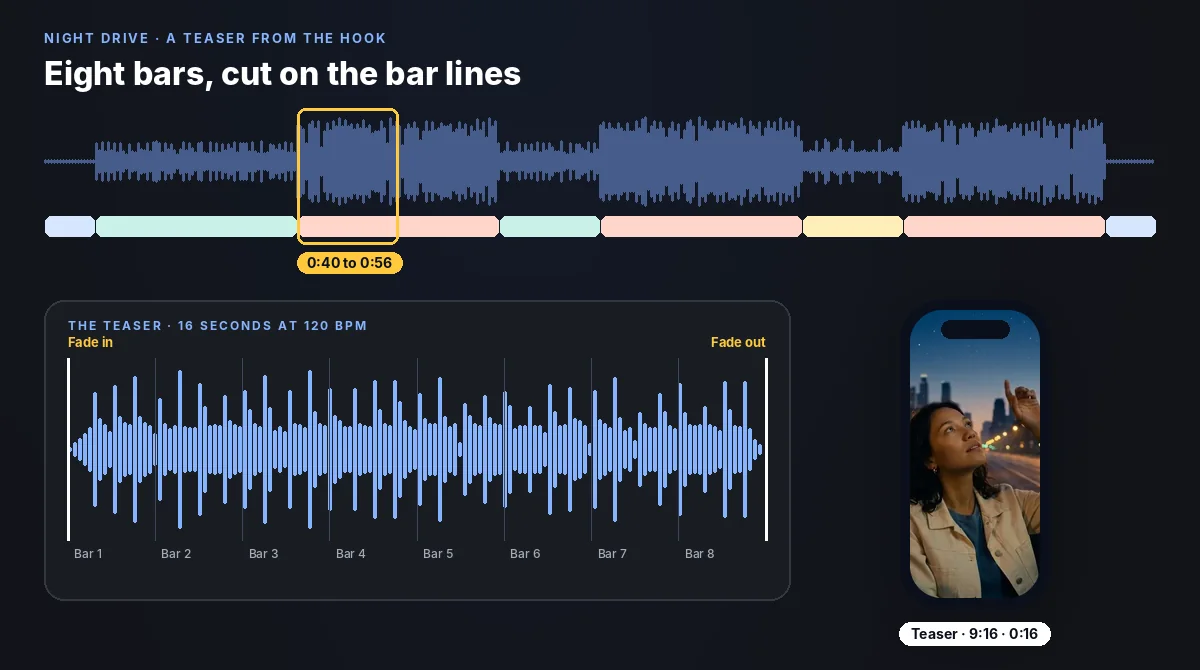
最高のショットを見せてしまわないこと。サビでもっとも大きなフレームを見せる予告編は、プレミアのための瞬間を使い果たしてしまいます。オープニングの数秒、クローズアップ、フックの最初の1行で、ネタバレなしに興味を引きます。予告編は、どの動画編集ソフトでも、完成した書き出しからトリミングできます。小節線に合わせて範囲を選ぶ方法は曲のティザーの作り方で解説しています。
前の週:全員を視聴ページへ送る
視聴ページは、1週間繰り返す価値のある唯一のリンクです。そこで設定されたリマインダーは、ひとつひとつ、ビデオが始まるときに知らせが届く人だからです。準備期間中の投稿はすべてそこを指し、ティザーは、タップして進む理由を与えるべきです。
| 時期 | 場所 | 投稿するもの |
|---|---|---|
| 7日前 | YouTube とすべてのプロフィール | サムネイルとともに日時を告知し、すべてのバイオに視聴ページのリンクを入れる |
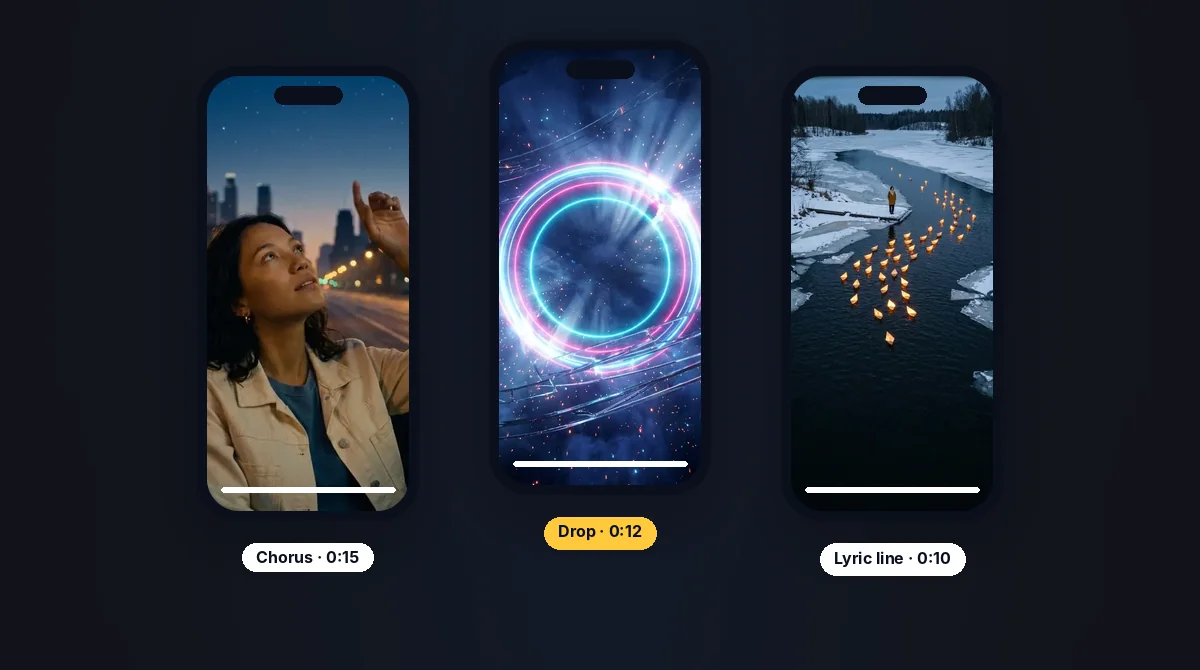
| 5日前 | Shorts、Reels、TikTok | 最初の縦型ティザー:冒頭の行とフックの数秒。最高のショットは見せない |
| 3日前 | YouTube の投稿とメールリスト | 2〜3のタイムゾーンでの開始時刻と、リマインダーボタンを押すよう促す一言 |
| 前日 | すべてのアプリのストーリーズ | リンクつきのカウントダウンストーリーと、フィーチャリングのアーティストやコラボ相手へのシェアのお願い |
| 1時間前 | ライブ配信(行うなら) | ライブを始めて質問に答え、終わったら視聴者をプレミアへ送る |
- チャンネルの投稿。YouTube の投稿は、チャンネルに表示され、登録者のホームや登録チャンネルのフィードに出ることがあり、画像の投稿は Shorts フィードにも表示されることがあります。子ども向けに設定されたチャンネルでは、投稿は使えません。
- 曲の Shorts プレビュー。リリース戦略のページは、プレビューを紹介しています。リリース前に Shorts のオーディオライブラリへ届けられる、近日公開の曲の抜粋で、ファンがそれで Shorts を作れます。レーベルやディストリビューターが、YouTube にリリースを配信するときに設定します。
- ビデオに出ている人たち。フィーチャリングのアーティストはコラボレーターとして招待でき、YouTube のリリース戦略のページは、彼らのオーディエンスにも届くよう勧めています。
- オフラインで。ライブ会場のフライヤーやグッズテーブルに置くQRコードで、その週の視聴ページへ誘導できます。
YouTube のヒントのページは、サムネイルがプレミアのランディングページの画像になるので、慎重に選ぶよう述べています。被写体はひとつ、強いコントラスト、文字は少なく、あるいはなし、が今もいちばん効果的です。サイズとフレームの選び方はミュージックビデオのサムネイルの作り方で、説明欄、クレジット、チャプターは、予約する前にYouTube 説明欄ジェネレーターで書けます。
プレミア中:チャットにいる
プレミアのヒントのページは率直です。一緒に見ていると視聴者に伝えて、実際にそうしなさい、と。ライブチャットとチャットのリプレイをオンにして、遅れて来た人にも会話が見えるようにし、チャットの設定はカウントダウンの最中ではなく、前に済ませます。YouTube は、ビデオが終わったあとも、少しの間チャットを続けられると述べており、そのタイミングが、質問に答え、曲へ誘導する瞬間です。
- モデレーター。信頼できるファンやバンドメンバーを1〜2人モデレーターにすれば、取り締まりではなく、話に集中できます。
- ブロックワードとスローモード。チャットに出したくない言葉をブロックし、速すぎて読めなければスローモードをオンにします。
- 話す材料。3〜4つ用意しておきます。2番が何についてか、サビのショットがどこから来たか、人がいつも尋ねる行、曲を聴ける場所。
- 感謝。スーパーチャットやスーパーステッカーを有効にしているなら、送ってくれた人と、すべてのリリースに来てくれた人の名前を挙げます。
- リンク。終わり近くに、ストリーミングリンクのチャットメッセージを固定し、曲が終わったときにそこにあるようにします。
先にライブをすれば、部屋を埋められます。ライブリダイレクトは、ライブ配信が終わると、その視聴者を自動的にプレミアへ送ります。YouTube のページは、登録者が1,000人を超え、ストライクのないチャンネルに限定し、ライブ配信の前にプレミアを設定すること、ページが再読み込みされるまで数秒待つよう視聴者に伝えることを勧めています。再生の前に15分、曲について話せば十分です。
プレミアのあと:ビデオを動かし続ける
プレミアが終わると、ビデオは通常のアップロードになり、再生の大半はこれからです。最初の2週間が、表示され続けるかどうかを決めるので、活用しましょう。
- コメントを固定する。ストリーミングリンク、曲についての1行、来てくれた全員へのお礼。YouTube のヒントのページは、固定コメントを、プレミアを宣伝する方法のひとつに挙げています。
- 終了画面を追加する。終了画面は、25秒以上の動画の最後の5〜20秒に重なり、16:9 の動画なら最大4つの要素を置けます。リリックビデオ、最新のシングル、プレイリスト、登録ボタンなどです。
- サムネイルをテストする。プレミアが通常の動画に変わったら、YouTube のA/B テストで、最大3つのサムネイルやタイトルを比べ、視聴時間がいちばん長いものを残せます。
- 「配信中」の Short を投稿する。リリース戦略のページは、リリース日に「配信中」の Short を、ミュージックビデオを関連動画にリンクして投稿することを勧めています。
- 投稿を続ける。同じページは、リリース後、数週間おきに新しいビジュアルを出すことを勧めています。リリックビデオ、パフォーマンス、舞台裏、さらなる Shorts。
数字は、1時間後ではなく1週間後に読みましょう。プレミアの再生数は動画に移り、YouTube アナリティクスには、ライブで何人が見たか、あとの視聴者がどこから来たかが表示されます。どの数字が大事か(クリック率、平均視聴時間、リピーター)と、低いときに何を変えるかは、ミュージックビデオの再生数を増やす方法で解説しています。
ビデオ、ティザー、Canvas を1回のレンダリングで作る
プレミアには、完成したビデオ1本と、その周りの数本の縦型クリップが必要で、見た目が揃っているほど効果的です。ティザーをタップした視聴者が、視聴ページで見つけるものを認識できるからです。Muvora は、あなたの曲からそのすべてを作ります。アップロードも予約もしません。上で説明したとおり、渡されたファイルで、YouTube Studio でプレミアを自分で設定します。
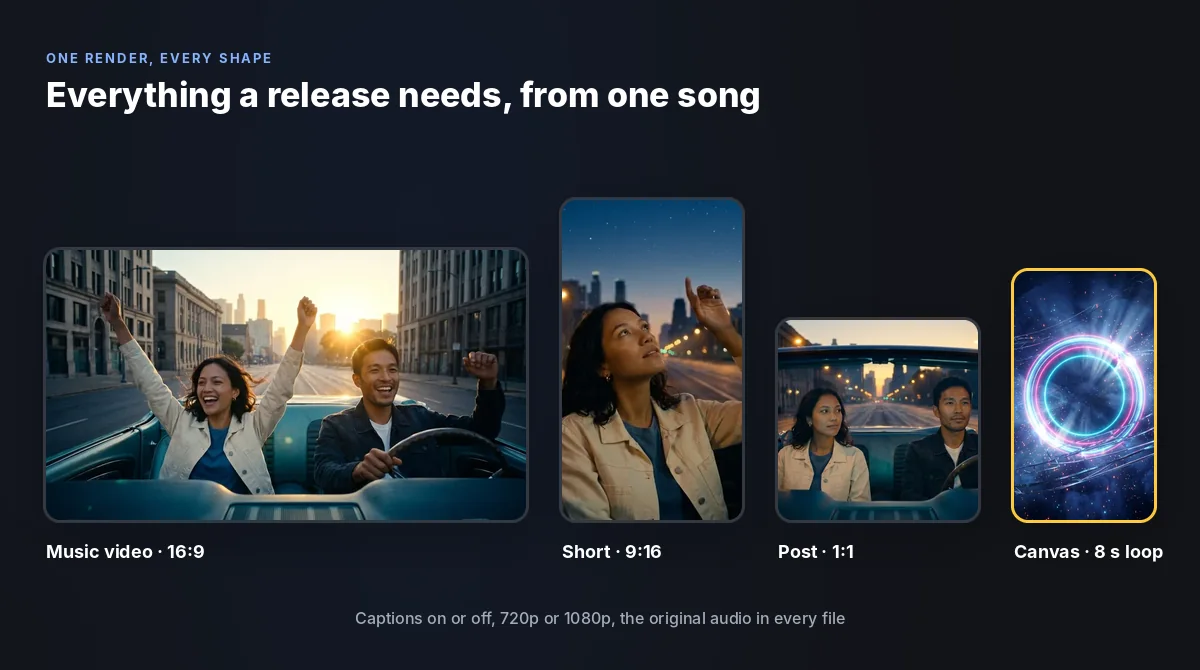
- ミュージックビデオ。曲をアップロードして 16:9 を選ぶと、AI ディレクターが曲のビートとセクションに合わせたストーリーボードを書きます。編集は無料で、レンダリングは 720p か 1080p の H.264 MP4 で、曲と同じ長さ、アップロードしたものがそのままサウンドトラックになります。
- ティザーと「配信中」の Short。同じレンダリングから 9:16 バージョンが得られるので、前後に投稿するクリップは、ビデオの映像とカットを共有します。
- 正方形の投稿と Canvas。フィード用の 1:1 バージョンと、Spotify 用の8秒の Canvas ループも、同じレンダリングから作られます。
- まず料金を。ストーリーボードは無料(無料プランでは、ストーリーボードを月に 5 件作れます)で、レンダリングは完成映像1秒ごとのクレジットで、1秒あたり 38 から、「生成」をクリックする前に表示されます。失敗したショットは何も使いません。

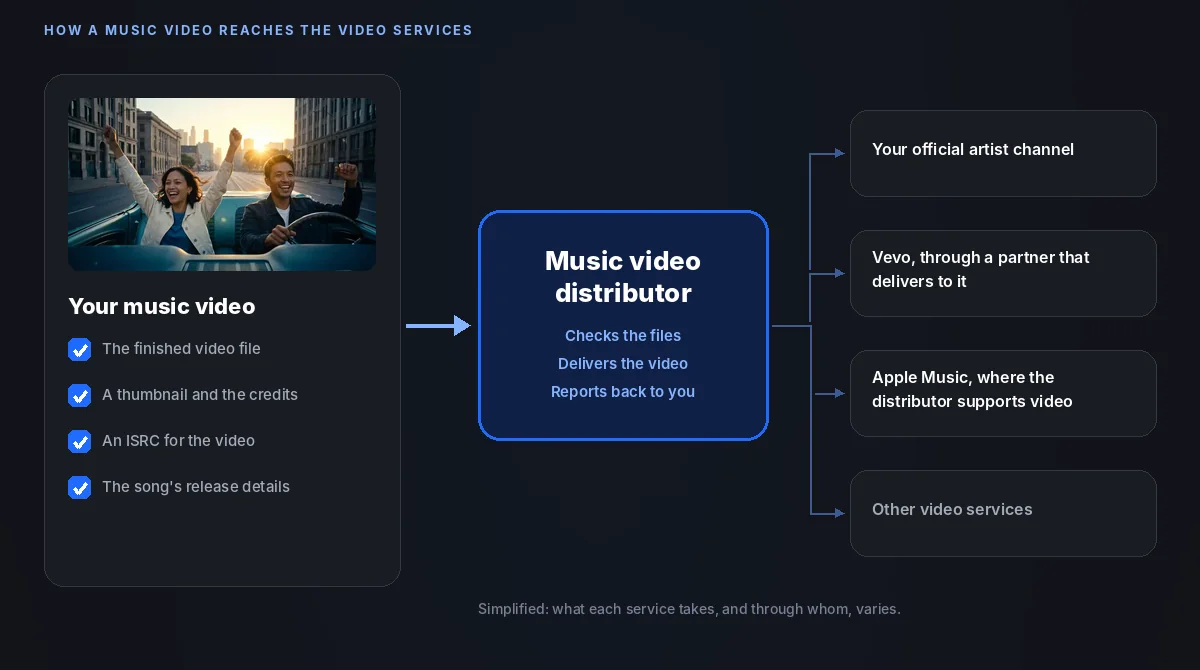
余裕を持ちましょう。プレミアの2〜3週間前にビデオをレンダリングすれば、レビューページでショットを再生成し、予告編を切り出し、1週間前に最初のティザーを投稿する余裕ができます。リスナーの多くが YouTube にいるなら、YouTube ミュージックビデオメーカーで、各書き出しの用途を確認してください。ビデオを Vevo にも出すなら、ディストリビューターが納品する場合に何が変わるかを、ミュージックビデオを Vevo に載せる方法で解説しています。
プレミア用のビデオを用意する
曲をアップロードし、スタイルとルックを選び、支払う前にストーリーボード全体を読みましょう。1回のレンダリングで、プレミア用の 16:9 ビデオ、縦型ティザー、Canvas が揃います。
Muvoraチームが執筆。最終更新:2026年11月17日。情報が古い箇所があれば[email protected]までお知らせください。