短い答え
YouTube Shorts で音楽を宣伝するには、曲のいちばん強い瞬間(イントロではなく)から始まる10〜30秒の縦型クリップを投稿します。1本のミュージックビデオからシリーズを切り出し(フック、ドロップ、歌詞の1行、パフォーマンス、メイキング)、各 Short の関連動画にフルビデオを設定し、週に数本投稿して、視聴された割合とスワイプされた割合、獲得した登録者数で判断します。
- Short は最大3分の正方形または縦型の動画です。曲のクリップなら10〜30秒がいちばんうまくいきます。
- 最初の1秒から動きと音で始めます。人がスワイプして着地するフレームが、残るかどうかを決めます。
- 1本のミュージックビデオから5本以上の Short を切り出し、それぞれに違う「見る理由」を持たせます。
- すべての Short の関連動画にフルのミュージックビデオを設定し、どの視聴者も曲全体までワンタップにします。
- チャンネルが Content ID の対象から外されていない限り、曲の Short は1分以内にとどめます。
このページの内容(7セクション)表示閉じる
YouTube Shortsで曲を宣伝する手順
Short 1本でリリースの行方が変わることはまずありません。同じフルビデオを指すクリップの連なりなら、変えられます。以下がその流れで、下のセクションで各ステップとその設定を説明します。
- 01
まずフルのミュージックビデオをチャンネルに置く
最初の Short を公開する前に、ミュージックビデオをアップロードしておき、シリーズのすべての Short に人を送る行き先を用意します。
- 02
秒数を選ぶ
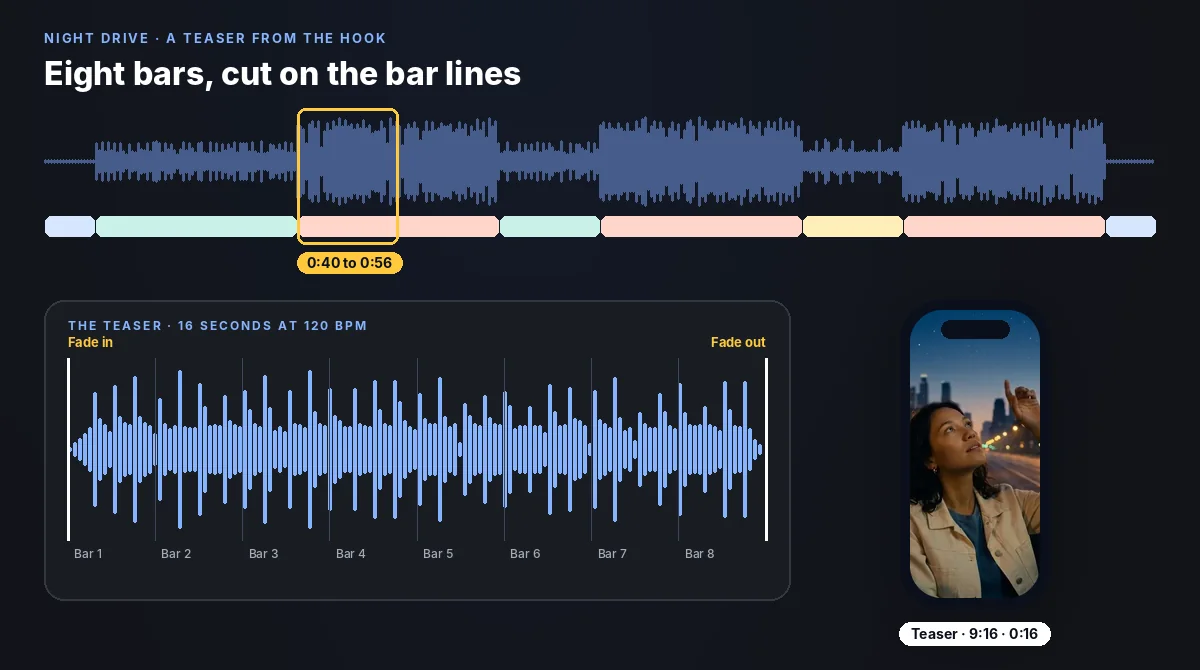
フック、ドロップ、人が引用したくなる行を中心に10〜30秒を選び、小節の頭から始め、フレーズの終わりで終えます。
- 03
縦型で切り出す
フルビデオと同じ映像から、1080 x 1920 の 9:16 ファイルを書き出します。横長を縮小するのではなく、縦長の画面向けに構図します。
- 04
最初の1秒を大切にする
音楽がすでに流れている状態で動きから始め、被写体はフレームの中央に置きます。
- 05
単発ではなくシリーズで投稿する
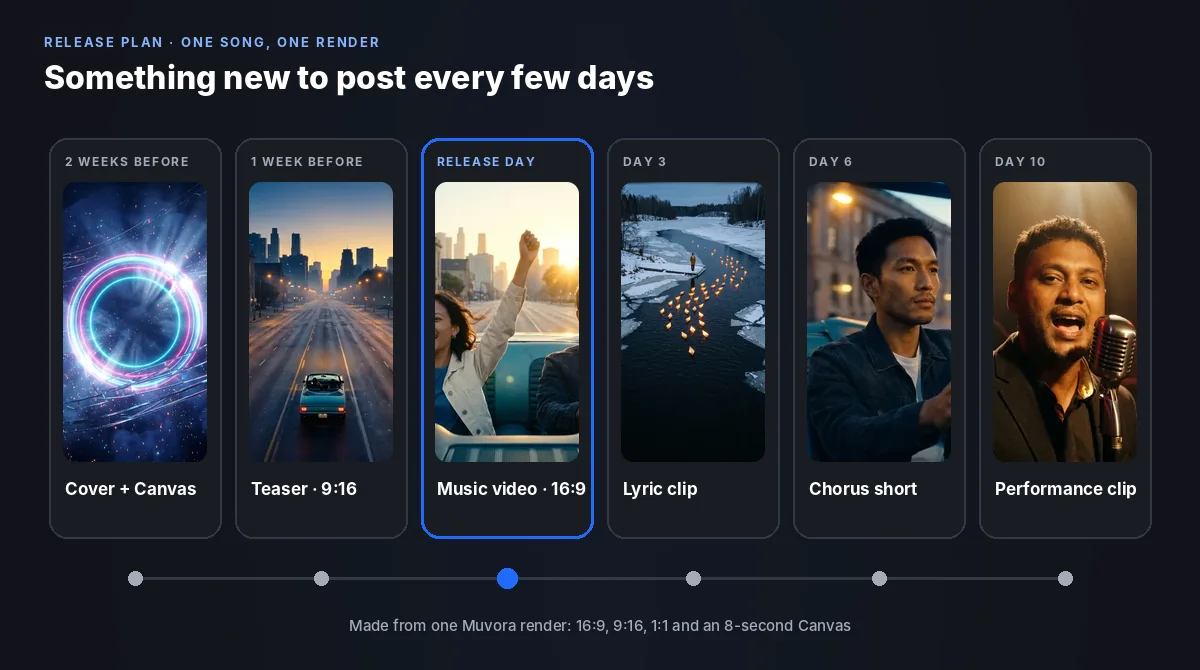
1本のビデオから、それぞれ別の瞬間を軸にした Short を5〜10本切り出し、週に2〜3本投稿します。
- 06
すべての Short にリンク、タイトル、タグを付ける
関連動画にフルのミュージックビデオを設定し、曲名と瞬間を示すタイトルを付け、ハッシュタグを2〜3個加えます。
- 07
週に一度、数字を読む
シリーズ全体で「視聴された割合とスワイプされた割合」と「獲得した登録者数」を比べ、人を引き止めた冒頭を作り直します。
Shortsのフォーマット:形、長さ、音楽で気をつけたい制限
何が Short に当たるかは、YouTube がファイル自体から判断します。3分の Shortsのヘルプページによると、最大3分の正方形または縦型の動画が Short に分類されます。それより横長のもの、たとえば 16:9 のミュージックビデオは、専用の視聴ページ、チャプター、終了画面をもつ通常の動画のままで、まさに Shorts に指し示してほしい行き先です。
| 設定 | 使うもの | 理由 |
|---|---|---|
| 形 | 縦型 9:16(正方形も Short として扱われる) | スマホの画面を埋める。横長のファイルは通常の動画として扱われる |
| サイズ | 1080 x 1920 | どのスマホでもくっきり見える。720 x 1280 でも使えるが、やや柔らかく見える |
| 長さ | 曲のクリップなら10〜30秒(3分の制限の範囲内) | ループできて、2回見てもらえる短さ |
| フレームレート | ミュージックビデオ自体のもの(24、25、30 fps など) | タイミングを変えないので、カットがビートに合ったまま |
| 音 | マスター音源。最初のフレームから全音量で | 主役は曲。フェードインさせない |
| 画面上の言葉 | 焼き込み。フレームの下から5分の1より上に | 音量を下げて見る人も多く、下の5分の1はタイトルの下になる |
YouTube アプリの Shorts カメラでは、3分の Short をフルで録画できないので、完成したファイルをアプリか YouTube Studio からアップロードして投稿します。縦長フレームそのもの(何をクロップし、何をぼかした背景の上に全体を見せるか、アプリのボタンがどこにあるか)は、ミュージックビデオのアスペクト比をご覧ください。
白紙から始めなくていい
曲をアップロードすると、MuvoraのAIディレクターがビートに合わせてショットごとのストーリーボードを作ります。すべてのショットは無料で編集でき、支払いはレンダリングするときだけです。
10〜30秒を選び、最初の1秒で勝つ
投稿する秒数は、どんなキャプションよりも多くを決めます。誰かがもう一度再生したくなる瞬間を探しましょう。サビの最初の1行、ドロップが弾ける小節、前提なしで届く1行です。そして、秒ではなく小節で測れば、クリップは音楽の始まりと終わりに合い、ぶつかることなく頭にループします。
| テンポ | 1小節 | 4小節 | 8小節 | 16小節 |
|---|---|---|---|---|
| 70 BPM | 3.4秒 | 13.7秒 | 27.4秒 | 54.9秒 |
| 90 BPM | 2.7秒 | 10.7秒 | 21.3秒 | 42.7秒 |
| 100 BPM | 2.4秒 | 9.6秒 | 19.2秒 | 38.4秒 |
| 120 BPM | 2.0秒 | 8.0秒 | 16.0秒 | 32.0秒 |
| 140 BPM | 1.7秒 | 6.9秒 | 13.7秒 | 27.4秒 |
| 174 BPM | 1.4秒 | 5.5秒 | 11.0秒 | 22.1秒 |
つまり、120 BPM のサビの8小節は16秒ですが、70 BPM のバラードの8小節は27秒を超えます。セクションがどこから始まるかわからなければ、無料の曲構成ビジュアライザーが音声ファイルを読み取り、各セクションの開始時間とエネルギーを一覧にします。BPM 計算ツールは、どのテンポも小節の長さ(秒とフレーム)に変換します。
次に最初の1秒です。Short は、誰かがスワイプして着地した瞬間に再生が始まり、その最初のフレームがサムネイルと冒頭の一言を兼ねます。残るかスワイプして先へ進むかを決めるのは、この1秒です。
- 動きの途中から始める。すでに走っている車、すでにダイヤルを回している手、すでに差し込んでいる光。黒からゆっくりフェードアップすると、スワイプを誘ってしまいます。
- 音から始める。行やドロップの1拍前でカットし、音楽が沈黙から立ち上がるのではなく、最初のフレームからそこにあるようにします。
- 被写体を中央に置く。Short では、タイトル、チャンネル名、ボタンが下部と右端に並ぶので、顔や動きは中央の帯に置きます。無料のセーフゾーンチェッカーは、あなた自身のフレームの上にそれらを重ねて表示します。
- Shortごとにアイデアはひとつ。冒頭に説明が必要なら、最初の2秒間だけフレームの上部に4〜5語を置き、そのあとは曲に任せます。

1本のミュージックビデオから Shorts のシリーズを作る
ミュージックビデオには、Short 1本よりずっと多くのものが詰まっています。各パートに、見る人が気にかける別々の理由を持たせたシリーズに切り分け、数週間かけて投稿しましょう。曲に3回出会った人は、ずっと認識しやすくなり、関連動画のリンクは、そのすべての視聴者を同じ場所へ送ります。
| Short | 映すもの | 長さ | 終わり方 |
|---|---|---|---|
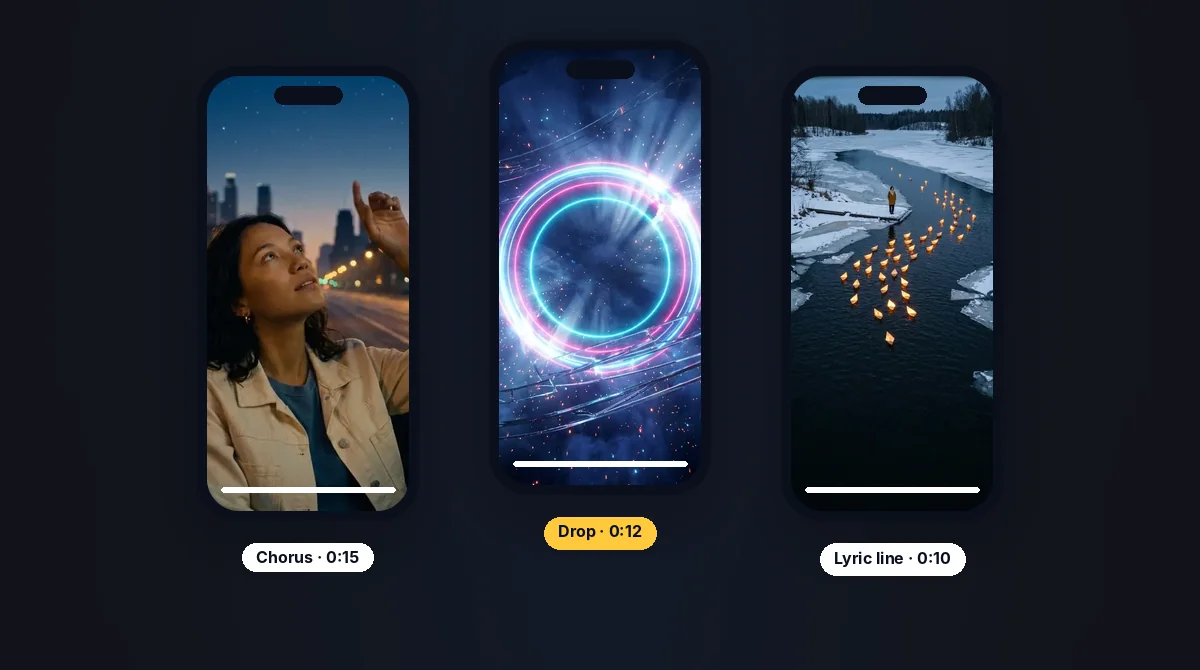
| フック | ビデオでもっとも強いショットに、サビの最初の1行を重ねる | 15〜25秒 | 行の終わり。自分の頭へループする |
| ドロップ | ビルドと、それが弾ける瞬間をタイトにカット | 10〜20秒 | ドロップの2小節後 |
| 歌詞の1行 | 画面に1行。歌われるたびに、1語ずつ光る | 8〜15秒 | 最後の語を1拍ぶん保つ |
| パフォーマンス | リップシンクで歌うショット、またはワンテイクで歌うあなた | 15〜30秒 | カメラへの視線、または最後に伸ばす音 |
| メイキング | ストーリーボード、ボイスメモ、1つのショットができるまで | 20〜45秒 | 完成したショット。曲は全音量で |
| リバイバル | いちばん反応がよかった Short を、新しい最初のフレームで再投稿 | 元の Short と同じ | ビデオの別のショット |
曲にシンガーがいるなら、パフォーマンスの Short がよく広がります。顔がその行を歌うだけで、1秒で意味が伝わるからです。Muvora の Performance スタイルは、シンガーのはっきりした写真1枚から、分離したボーカルに合わせてリップシンクするショットを作ります。仕組みとよい写真の条件はAIリップシンクミュージックビデオガイドで解説しています。
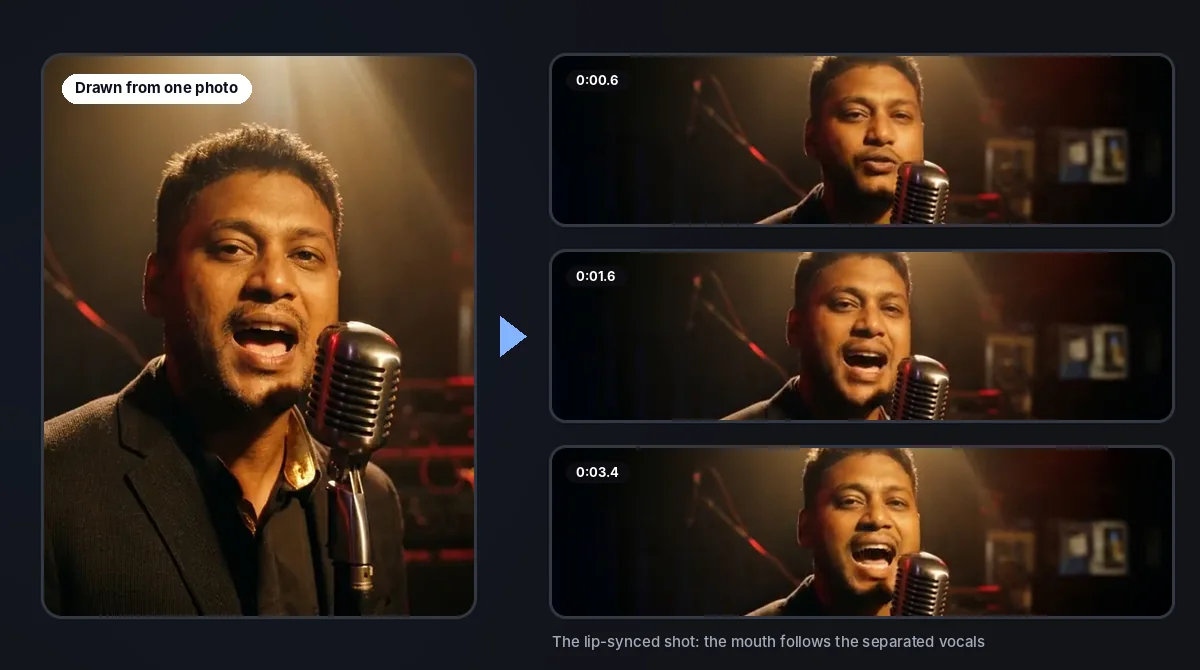
1回のレンダリングで Shorts のシリーズ全体を作る
曲をアップロードすると、Muvora がそのビートに合わせてフルビデオのストーリーボードを無料で作ります。1回レンダリングすれば、縦型の書き出しから、フック、ドロップ、歌詞の1行が、すでにスマホ向けに構図された Shorts として取り出せます。
各 Short をフルビデオにリンクし、タイトルとタグを付ける
関連動画は、ミュージシャンが使える Shorts の設定のうち、もっとも役に立つものです。YouTube Studio では、自分のチャンネルの動画から選んでShort に関連動画を追加でき、Shorts プレーヤーのチャンネル名の下にリンクとして表示されます。そこから切り出したすべての Short で、関連動画をフルのミュージックビデオに設定すれば、20秒で心をつかまれた人も、曲全体までワンタップです。
次に言葉です。クリップがループしているあいだに読まれるのがタイトルなので、曲名と瞬間を入れましょう。弾ける直前の光のリングに「Pressure Front、ドロップ」とあれば、何が来るかが伝わりますが、「新曲配信中」では何も伝わりません。シリーズのすべてのタイトルにアーティスト名と曲名を入れておけば、検索で積み上がります。
- タイトル:曲と瞬間を、ひと目で読める短さの飾らない言葉で。
- 説明:曲についての1行と、聴ける場所。プレーヤー内のリンクは関連動画が担います。
- ハッシュタグ:アーティスト、曲、ジャンルを示す2〜3個。YouTube のハッシュタグポリシーでは、動画のハッシュタグが60を超えるとすべて無視され、動画に関連しないタグは誤解を招くものと見なされます。
- コメント:曲名を挙げてフルビデオへ誘導するコメントを固定し、チャンネル名の下にリンクします。
もうひとつの設定は、Shorts ではなくフルのミュージックビデオにあります。YouTube では、対象となる動画の一部をリミックスして自分の Short を作ることができ、あなたの曲を使ったリミックスは、すべて曲への新しい道になります。リリース週の前に、ミュージックビデオでリミックスが許可されているか確認しておきましょう。
YouTube 概要欄生成フルのミュージックビデオのタイトル、説明、チャプター、ハッシュタグを、YouTube の制限に照らして一度に書き上げ、その冒頭の文をシリーズのすべての Short で使い回します。- 1080 x 1920 の 9:16 ファイル。マスターを最初のフレームから音声に
- チャンネルがディストリビューター経由で Content ID の対象外になっていない限り、1分以内
- 被写体はフレームの中央、言葉は下から5分の1より上
- 曲と瞬間を示すタイトル
- 関連動画にフルのミュージックビデオを設定
- 的確なハッシュタグを2〜3個
- 固定コメントと、最初の質問に答える時間
投稿のリズムと数字の読み方
魔法のような投稿数はありません。6週間にわたって週に2〜3本の Short を出せば、12〜18回の試行になり、パターンが見えてきます。リリース週に10本出してそのあと沈黙すれば、人が曲を見つけ始めたまさにそのとき、曲は放っておかれます。作業はまとめましょう。1回の作業で2週間分の Shorts を切り出し、YouTube Studio で予約投稿します。
YouTube Studio は、Shorts を独自の指標でレポートしており、その定義はコンテンツのパフォーマンスのヘルプページにあります。曲にとって大事なのは、以下の指標です。
| 数字 | 意味 | どう使うか |
|---|---|---|
| 視聴された割合とスワイプされた割合 | Short をスワイプで飛ばさず、とどまった人の割合 | 冒頭の評価。低ければ、最初のフレームを変えるか、1小節あとから始める |
| 平均視聴率 | Short のどのくらいを見たか。リプレイにより100%を超えることがある | クリップの評価。低ければ、Short が最高の瞬間を過ぎている。早めに終える |
| フィードでの表示回数 | YouTube が Short を Shorts フィードに出した回数 | リーチ。あとから増えるなら、フィードがより多くの人に試している |
| 獲得した登録者数 | その Short から来た新しい登録者 | 成果。このクリップだけでなく、あなたをもっと見たい人 |
| フルビデオへのトラフィック | ミュージックビデオの再生がどこから来たか(トラフィックソース) | 関連動画のリンクが人を送れているか |
再生回数は慎重に読みましょう。2025年3月以降、YouTube は Short の再生を、開始または再生のたびに数え、従来のより厳しい数え方はエンゲージビューとして残しています。Shorts は上の指標で互いに比べ、判断する前に1本ごとに1週間置き、そのまま再投稿するのではなく、人をいちばん引き止めた Short の冒頭を作り直してください。
同じレンダリングから縦型カットを作る
Shorts は、指し示すビデオに似ているほど効果的です。同じ映像から切り出せば、顔、光、パレットが同じになり、フルビデオへ進んだときに別のアーティストではなく、次のシーンのように感じられます。Muvoraは、曲の1回のレンダリングから、縦型カットとフルビデオを作ります。
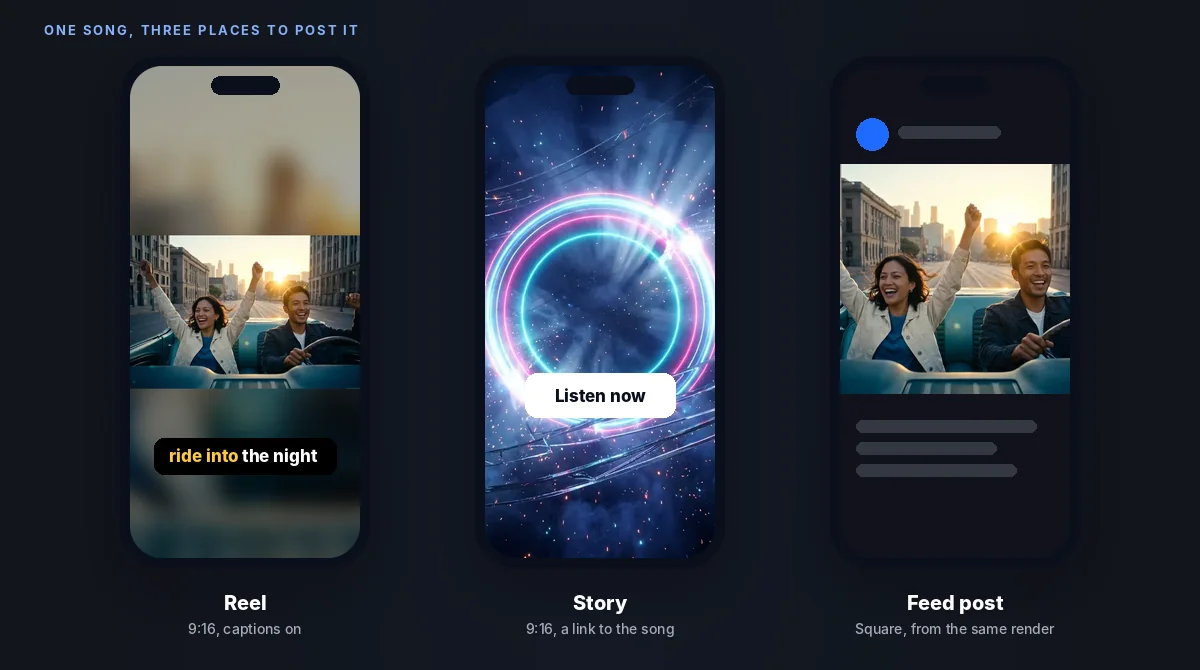
- 形はアップロード時に選ぶ。16:9 を選べば、1回のレンダリングで、YouTube 用のビデオ、9:16 カット、正方形バージョン、8秒の Canvas ループが揃います。縦型を最優先にするなら 9:16 を選びます。すべてのショットが縦長のフレーム向けに構図され、正方形バージョンと Canvas も付いてきます。
- 縦型カットはショットごとにリフレームされる。寄りのショットは中央でクロップされ、引きのショットは、自身をぼかした背景の上に全体が表示されるので、大事なものが端から切れません。
- すべてのカットが音楽に合う。ショットプランナーは、小節の頭、セクションの変わり目、ドロップでカットするので、Short 用にどの部分を切り出しても、きれいな編集点で始まり、終わります。
- 字幕は任意。ボーカルに合わせて1語ずつタイミングを合わせたカラオケ風の字幕は、書き出しごとにサイズが調整され、縦型では下から5分の1の高さに置かれます。Shorts は、おおよそ下の4分の1にタイトルとチャンネルの行を重ねるので、Short 自体のタイトルは1行にとどめ、投稿前にセーフゾーンチェッカーでフレームを確認してください。

投稿する部分だけをレンダリングすることもできます。フックをマスターから音声ファイルとしてトリミングし、アップロードして、それだけをレンダリングします。ビデオの長さはファイルと同じで、クレジットは完成映像1秒ごとに課金されるので、Standard クオリティの30秒は、30 × 60 クレジットです。Short が伸びたら、次に曲全体をレンダリングしましょう。同じ縦型カットは TikTok と Reels でも使えます(TikTok ミュージックビデオメーカーで確認できます)。フルビデオのタイトル、説明、プレミアについてはミュージックビデオを YouTube にアップロードする方法で解説しています。
フックを最初の Short としてレンダリングする
最初に見せる20〜30秒、または曲全体をアップロードし、何も支払う前にストーリーボードを編集しましょう。料金はレンダリング前に表示され、無料プランでは、ストーリーボードを月に 5 件作れます。
Muvoraチームが執筆。最終更新:2026年11月14日。情報が古い箇所があれば[email protected]までお知らせください。