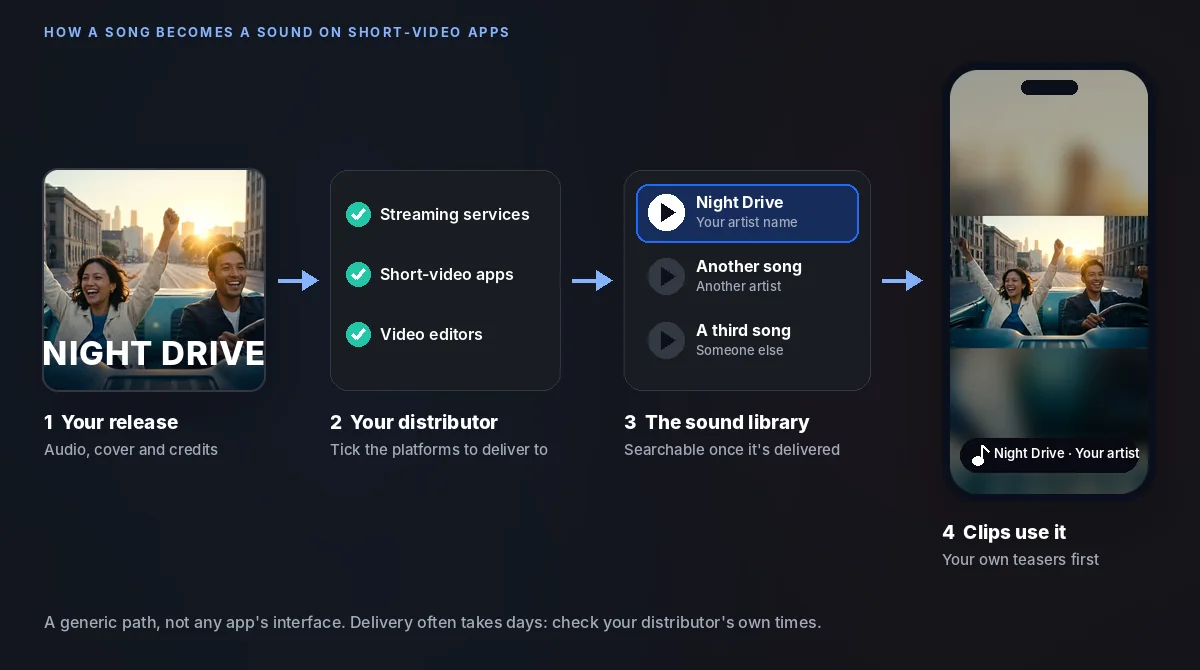
La respuesta corta
Para hacer un teaser de una canción, elige los 10 a 30 segundos que la gente recordará (el gancho, una línea que citarán o la subida hacia el drop), córtalos del máster para que empiecen y terminen en una línea de compás, ponles un video vertical 9:16, pon en pantalla la letra o la fecha de lanzamiento y publica dos o tres teasers en las semanas previas al día del lanzamiento.
- Adelanta el momento que la gente repetirá, nunca la intro: el gancho, una línea citable o la subida antes del drop.
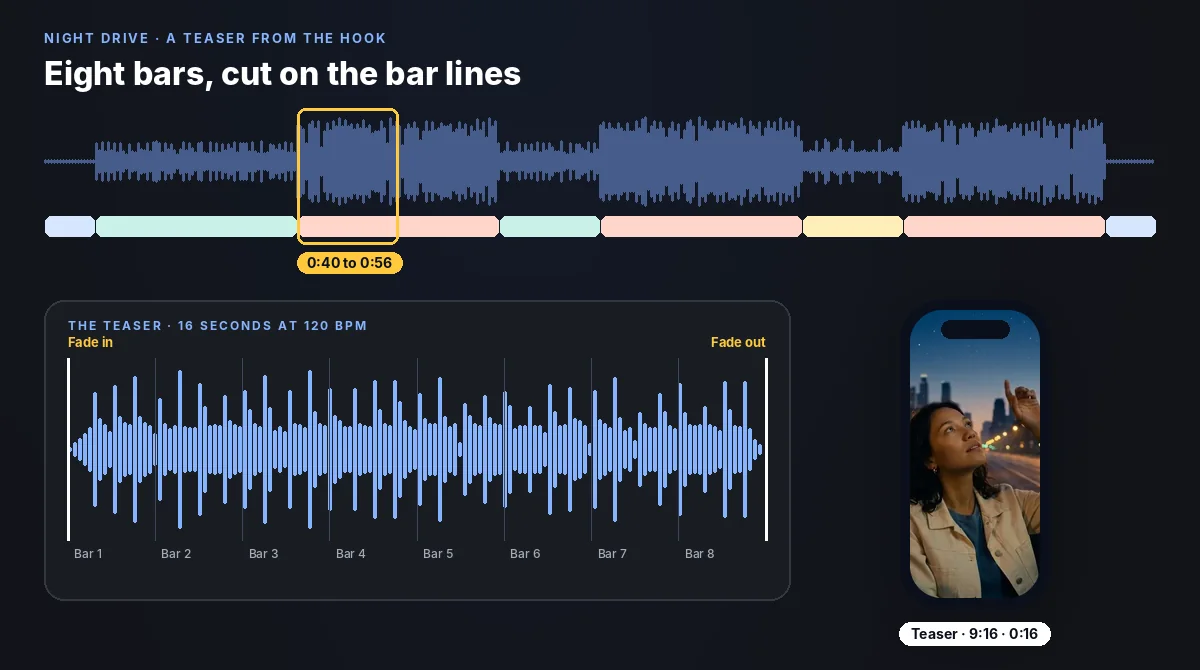
- Cuenta el teaser en compases: 8 compases son 16 segundos a 120 BPM y unos 22 a 87, y hacen loop limpio.
- Dale al fragmento una imagen en movimiento: un video corto hecho para él o un recorte del archivo vertical del video completo.
- Publica dos o tres teasers en las semanas previas al lanzamiento, cada uno con la fecha y un enlace de pre-save.
En esta página (8 secciones)MostrarOcultar
- 1.Cómo hacer un teaser de una canción, paso a paso
- 2.Qué parte de la canción adelantar
- 3.Cuánto debe durar un teaser de una canción
- 4.Corta el audio en la línea de compás
- 5.Dale una imagen al teaser
- 6.Pon las palabras en pantalla
- 7.Cuándo publicar los teasers antes del lanzamiento
- 8.Errores de teaser que cuestan reproducciones
- Preguntas
Cómo hacer un teaser de una canción, paso a paso
Este es todo el trabajo en seis pasos. Cada uno tiene su propia sección más abajo, con las razones y las cifras que lo respaldan.
- 01
Elige el momento
Escucha los segundos que le pondrías primero a un amigo: la línea de apertura del estribillo, una línea que funciona sin contexto o la subida hacia el drop.
- 02
Mídelo en compases
Encuentra el tempo de la canción y cuenta 4, 8 o 16 compases desde un tiempo fuerte, para que el teaser sea una frase completa de unos 10 a 30 segundos.
- 03
Córtalo del máster
Recorta ese tramo de tu máster final exactamente en las líneas de compás, sin fundido de entrada y con un fundido de salida corto, y guárdalo como WAV.
- 04
Dale una imagen
Ponle al clip un video vertical 9:16, hecho para el fragmento o recortado del archivo vertical del video musical completo.
- 05
Pon las palabras en pantalla
Incrusta la línea que se canta, o unas pocas palabras con la fecha de lanzamiento, lejos de los botones que cada app dibuja sobre la parte inferior y el borde derecho.
- 06
Publícalo antes del lanzamiento
Publica el primer teaser dos o tres semanas antes del día del lanzamiento con un enlace de pre-save, y luego un momento distinto cada semana hasta que salga la canción.
Qué parte de la canción adelantar
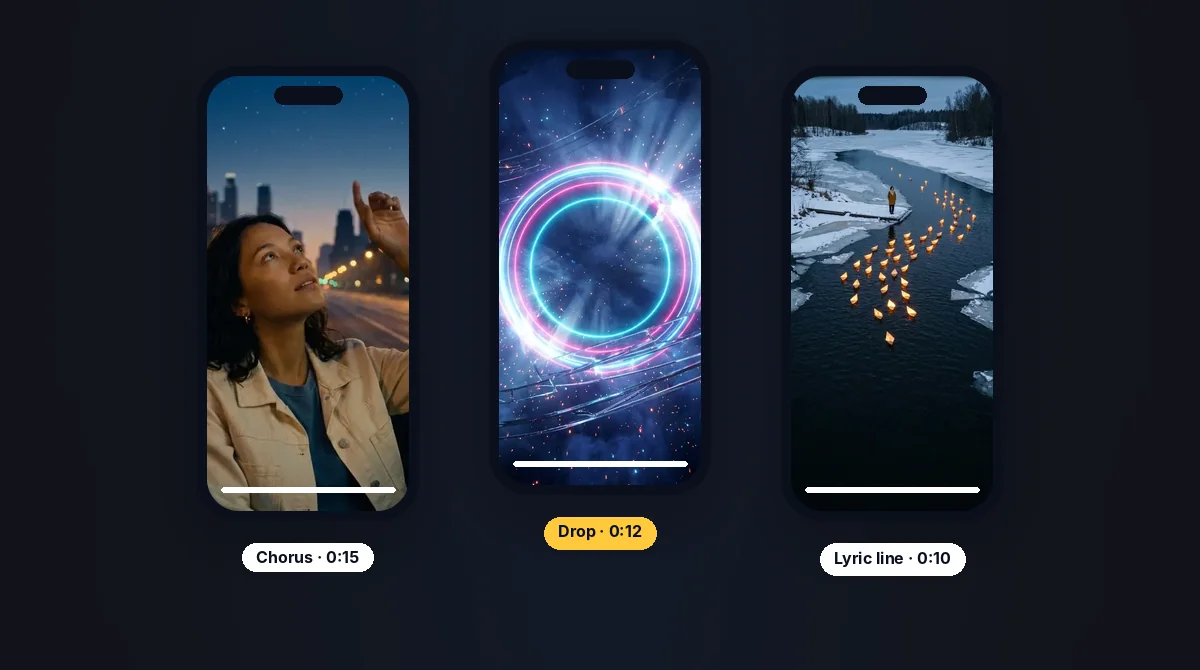
Un teaser no es un tráiler de toda la canción. Es un solo momento, elegido porque se queda tras una sola escucha. La intro casi nunca es ese momento: se escribió para introducir al oyente poco a poco, y un teaser no tiene tiempo para introducir a nadie. Elige entre las partes que la gente tarareará, citará o esperará.
| Momento | Por qué funciona | Corte | Ojo con |
|---|---|---|---|
| El gancho (la primera línea del estribillo) | Es la parte que la gente buscará cuando se le quede pegada | 8 compases desde el tiempo fuerte del estribillo | Regalar todo el estribillo; para antes de su segunda mitad |
| Una línea citable | Funciona como texto por sí sola, sin contexto | La línea y el compás siguiente, a menudo 4 compases | Una línea que solo tiene sentido tras la estrofa anterior |
| La subida hacia el drop | La espera es el gancho: la gente vuelve por el clímax | Los 4 u 8 compases antes del drop, terminando en él | Terminar en silencio; cae en el primer golpe del drop o justo antes |
| El cambio de beat o el puente | Un giro que la gente no esperaba hace que repita | 4 compases a cada lado del cambio | Un giro que necesita el resto de la canción para funcionar |
| La primera línea de la primera estrofa | Plantea la historia, bueno para un segundo teaser | Los primeros 8 compases de la estrofa | Una estrofa lenta que no detendrá un scroll |
Sáltate la página en blanco
Sube tu canción y el director de IA de Muvora planifica un storyboard plano a plano sobre el ritmo. Edita cada plano gratis y paga solo si renderizas.
Cuánto debe durar un teaser de una canción
La mayoría de los teasers duran entre 10 y 30 segundos: lo bastante para que el gancho aterrice una vez, lo bastante cortos para verlos dos veces. Cada app fija su propio máximo y lo cambia de vez en cuando, y la página de ayuda de YouTube dice que una subida cuadrada o vertical de hasta tres minutos cuenta como Short; un teaser de 10 a 30 segundos queda muy dentro del límite de cualquier app, así que la duración la decide la música y no la plataforma.
Cuenta la duración en compases y no en segundos, porque el compás es lo que cuenta tu oído. Un compás de cuatro tiempos dura 240 dividido por los BPM, así que los mismos 8 compases duran 16 segundos a 120 BPM y casi 26 a 75. Cuando necesites un teaser por debajo de un número redondo de segundos, toma la mayor cantidad de compases enteros que quepan y baja al 4 u 8 más cercano si esa cuenta es impar: las frases vienen de cuatro en cuatro.
| Tempo | Un compás | 8 compases | Máx. de compases en 15 s | Máx. de compases en 30 s |
|---|---|---|---|---|
| 75 BPM | 3,2 s | 25,6 s | 4 (12,8 s) | 9 (28,8 s) |
| 87 BPM | 2,76 s | 22,1 s | 5 (13,8 s) | 10 (27,6 s) |
| 95 BPM | 2,53 s | 20,2 s | 5 (12,6 s) | 11 (27,8 s) |
| 110 BPM | 2,18 s | 17,5 s | 6 (13,1 s) | 13 (28,4 s) |
| 128 BPM | 1,88 s | 15,0 s | 8 (15,0 s) | 16 (30,0 s) |
| 150 BPM | 1,6 s | 12,8 s | 9 (14,4 s) | 18 (28,8 s) |
Un beat de trap a 140 a 150 BPM suele sentirse a mitad de tiempo, así que cuenta sus compases a 70 a 75 y los mismos 8 compases duran el doble. Si no sabes el tempo, marca el ritmo con la herramienta de tap tempo, o deja que la calculadora de BPM convierta unos BPM conocidos en duraciones de compás en segundos y fotogramas.
Corta el audio en la línea de compás
Dónde empieza y termina el teaser importa más que cuánto dura. Si empiezas un cuarto de segundo después del tiempo fuerte, lo primero que la gente oye es la cola de una nota; si te quedas corto del siguiente tiempo fuerte, la frase queda sin terminar. Empieza exactamente en un tiempo fuerte y termina exactamente en otro, y el fragmento suena como una pieza de música y no como una rebanada de ella. Además hace loop: en TikTok, Reels y Shorts un clip se reproduce otra vez desde el principio, y los compases enteros vuelven a caer en el beat.
Compás 1
Compás 2
Compás 3
Compás 4
- Corta del máster. Usa el archivo final mezclado y masterizado, no un bounce de una grabación de móvil ni una mezcla provisional. Lo que cortes es lo que la gente oye.
- Sin fundido de entrada, o uno muy corto. Si el primer compás empieza con un bombo o un acorde, deja que caiga a toda su fuerza. Un fundido desde el silencio gasta el segundo más importante en nada.
- Un fundido de salida corto. De 300 a 800 milisegundos evita que el último compás acabe en seco. Déjalo fuera si el clip está pensado para hacer loop, porque los compases enteros ya empalman.
- Guarda un WAV. Las apps comprimen lo que publicas, así que parte de la copia más limpia que tengas y no de un MP3 de un MP3.
Comprueba el corte de oído antes de usarlo. Ponlo en loop varias veces: si el empalme salta, una línea de compás está un beat o unos milisegundos desviada. Las canciones grabadas con clic encajan con una cuadrícula de espaciado uniforme; una toma en directo que acelera puede necesitar que coloques el inicio y el final de oído. Y corta solo música que tengas derecho a publicar. Un beat licenciado o un sample sin liberar pueden limitar adónde puede ir un clip, lo que explica la guía de derechos de autor de videos musicales.
Dale una imagen al teaser
El sonido solo no detiene a nadie que hace scroll: lo primero que la gente ve decide si se queda a oír el gancho. Una imagen fija de la portada es la opción más rápida y mejor que nada, pero una imagen que se mueve al ritmo da a la gente algo que mirar mientras aterriza el gancho. Muvora te da dos formas de hacerla, y cuál usar depende de si el video musical completo existe ya.
| Ruta | Mejor cuando | Qué subes | Qué cuesta |
|---|---|---|---|
| Un teaser propio | El video completo aún no está hecho, o el teaser debe verse distinto | El WAV del fragmento, en formato 9:16 | Solo los segundos del fragmento, con la calidad que elijas |
| Recortado del video completo | Quieres que el teaser y el video compartan reparto y lugares | La canción entera, generada una vez | El video completo; el teaser es un recorte de su archivo vertical |
Un teaser propio. Sube el fragmento como si fuera una canción, elige 9:16 y Muvora analiza esos segundos por separado: los beats, los tiempos fuertes, cualquier drop y las palabras cantadas. El director con IA escribe un storyboard para ellos, cada corte cae en un tiempo fuerte y el render se cobra según la duración del fragmento, así que un teaser de 20 segundos cuesta una pequeña fracción de un video completo con la misma calidad (60 créditos por segundo en Standard, por ejemplo). Tiene su propio storyboard y reparto, así que si va a seguirle un video completo, da a ambos la misma redacción de idea, estilo y look, y se sentirán como un solo lanzamiento.
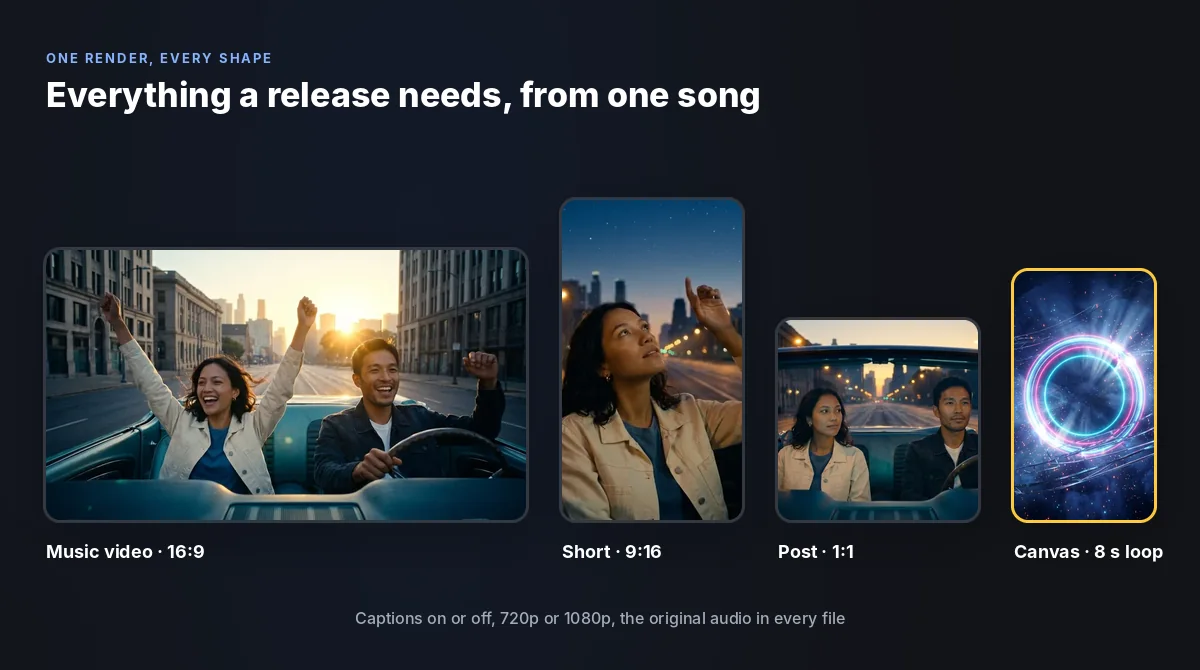
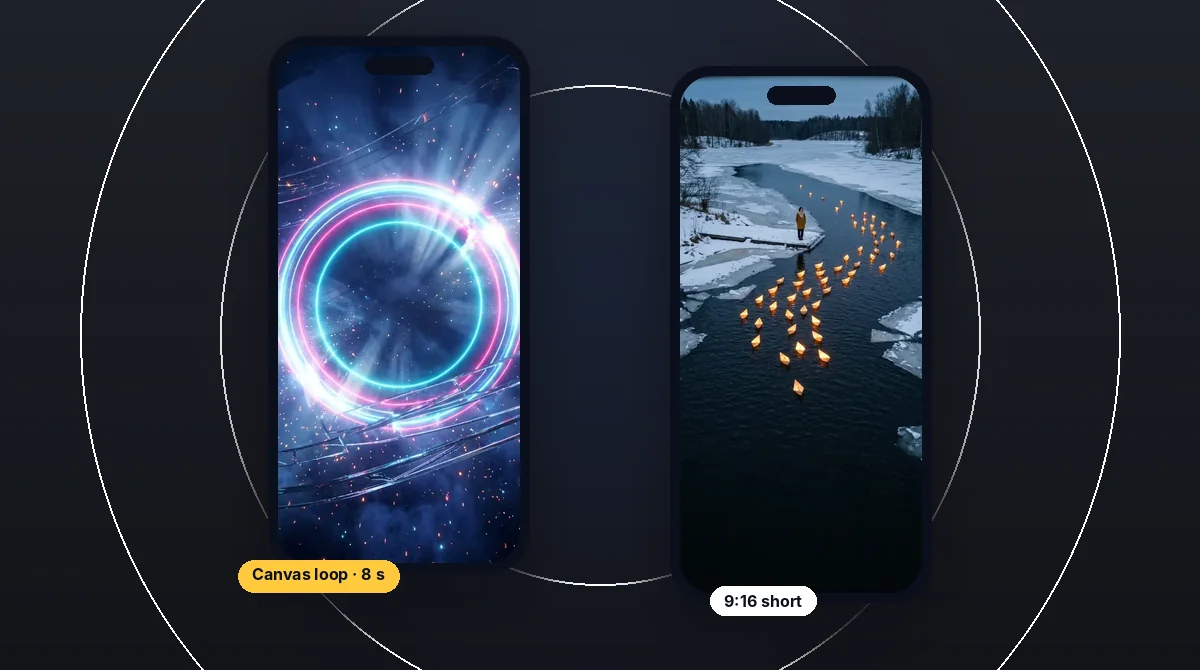
Recortado del video completo. Genera la canción entera antes en 16:9 y las descargas incluyen una versión 9:16 y una cuadrada cortadas de los mismos planos, además de un loop de Canvas de 8 segundos. Recorta el teaser del archivo vertical al inicio de una sección, donde cada corte ya cae en un tiempo fuerte, y comparte el reparto, los lugares y la luz del video que promociona. Un render hecho en 9:16 da los archivos vertical, cuadrado y Canvas pero ninguno panorámico, así que elige 16:9 cuando el video de YouTube salga del mismo render.

Haz el video teaser a partir de tu fragmento
Sube el gancho como archivo propio en 9:16. El storyboard de esos segundos es gratis para leer y editar, y ves el precio exacto antes de generar. Lee más sobre teasers, archivos del día del lanzamiento y clips.
Pon las palabras en pantalla
Mucha gente hace scroll con el sonido bajo, y un teaser tiene que funcionar también para ella. La línea que se canta, en pantalla mientras se canta, les dice lo que se pierden y les da algo que citar. Reserva la fecha de lanzamiento y la llamada a la acción para los dos primeros segundos o para el propio texto de la publicación, para que la imagen no esté recargada mientras suena el gancho.
- Letras sincronizadas. Los subtítulos estilo karaoke opcionales de Muvora resaltan cada palabra al cantarse, incrustados en todos los archivos salvo el Canvas. Los activas o desactivas en cada render.
- Mantén el texto lejos de los bordes. Cada app coloca sus botones por la derecha y su texto y el nombre de la cuenta por la parte inferior. El comprobador de zonas seguras gratuito los sombrea sobre un fotograma tuyo.
- Una idea por teaser. La fecha, el título o una letra, no las tres a la vez. Cuatro o cinco palabras arriba del encuadre bastan.
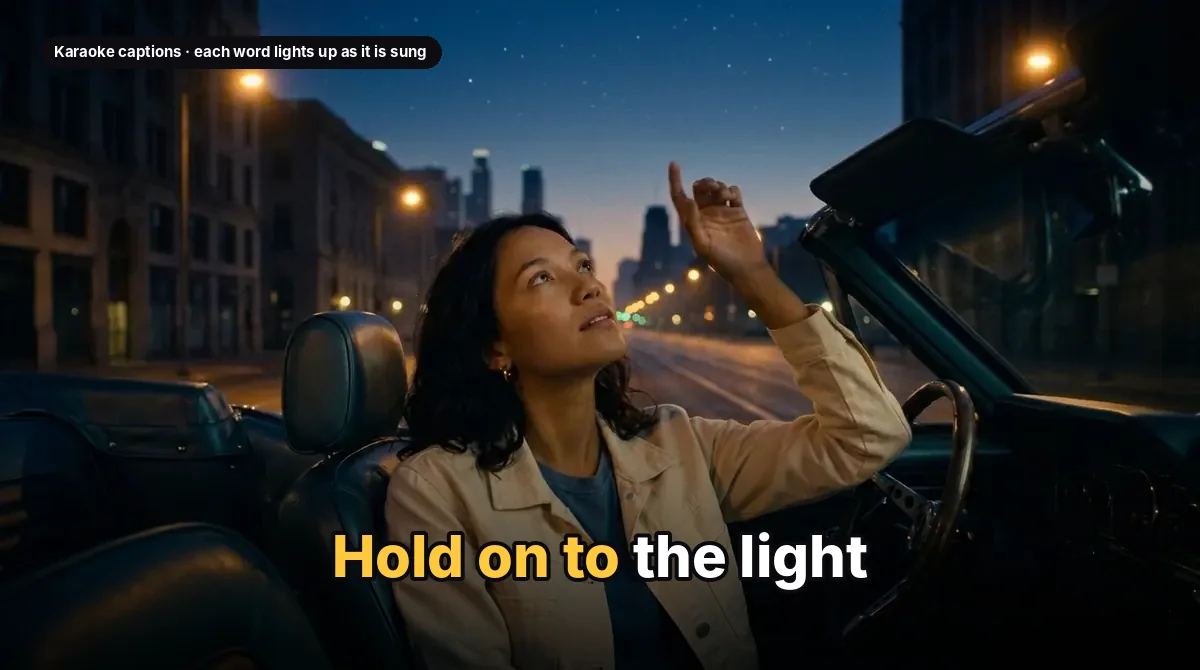
Un teaser vertical con las palabras sincronizadas con la voz
Sube el fragmento en 9:16 y pega su letra: se alinea con la voz palabra por palabra y los subtítulos iluminan cada palabra al cantarse. Edita el storyboard gratis antes de generar.
Cuándo publicar los teasers antes del lanzamiento
Un teaser publicado la noche antes del lanzamiento es un anuncio, no una campaña. Reparte dos o tres en las semanas previas, cada uno construido sobre un momento distinto y cada uno apuntando al enlace de pre-save, para que la gente se encuentre con el gancho más de una vez antes de poder escucharla en streaming. Luego sigue publicando tras el día del lanzamiento, cuando cada clip puede llevar a la gente directo a la canción.
| Cuándo | Publicación | Con ella |
|---|---|---|
| 3 semanas antes | Teaser 1: la subida hacia el drop, parando justo antes | El título y la fecha |
| 2 semanas antes | Teaser 2: el gancho, reproducido entero | El enlace de pre-save y la portada |
| 1 semana antes | Teaser 3: una línea citable con sus palabras en pantalla | De nuevo el enlace de pre-save |
| Día del lanzamiento | El video musical completo | Enlaces a cada servicio |
| Las semanas siguientes | Clips cortados del video: el estribillo, el drop, la actuación | La canción, ya disponible en streaming |
Las apps difieren en lo que ayuda a que un teaser se mueva. En TikTok, es si el clip usa el sonido oficial de tu canción una vez entregado el lanzamiento, tema de cómo promocionar música en TikTok. En Shorts, es enlazar cada clip con el video completo, tema de promocionar música en YouTube Shorts. Para el resto del lanzamiento, desde proponer la canción a los editores de playlists hasta los archivos que entregas, mira cómo entrar en playlists de Spotify y la lista de verificación de lanzamiento musical.
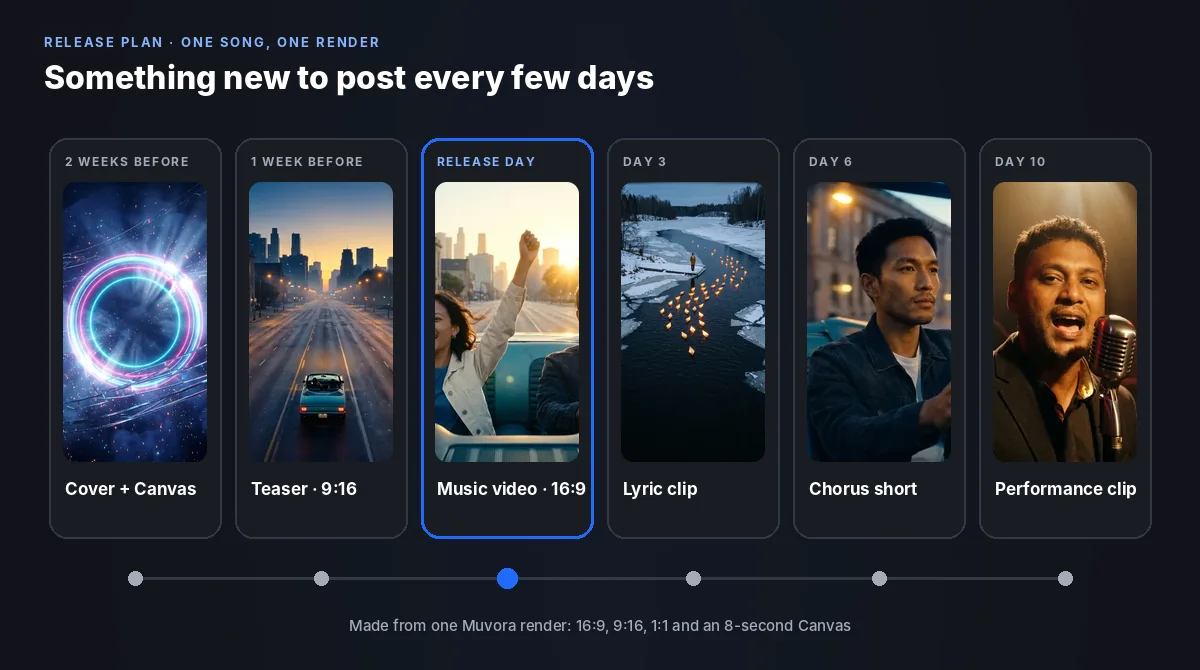
Planifica juntos el teaser y el video del lanzamiento
Sube la canción completa en 16:9: un render da el video panorámico, sus versiones vertical y cuadrada y un Canvas de 8 segundos, listos para recortar teasers. El storyboard es gratis, y el plan gratuito incluye 5 storyboards nuevos al mes.
Errores de teaser que cuestan reproducciones
- Abrir con la intro. El primer segundo decide si la gente se queda, y la intro es la parte de la canción con menos probabilidades de retenerla.
- Entrar con fundido desde el silencio. Un teaser que tarda dos segundos en llegar a todo el volumen ya ha perdido a quienes hacen scroll en uno.
- Cortar a mitad de palabra o de compás. Un clip que termina en medio de una palabra cantada o de un beat suena a error, y hace loop como un error.
- Un look distinto al del video. Si el teaser y el video musical parecen obra de dos artistas, el teaser no construye nada que el video pueda recoger.
- Sin fecha ni enlace. Un teaser que gusta pero sobre el que no se puede actuar se desperdicia. Di cuándo y pon el enlace de pre-save donde la app lo permita.
- Una grabación de tus altavoces. Filmar la canción sonando en el estudio suena pobre junto a todos los clips que la rodean. Usa el máster.
¿No estás seguro de que el gancho sea lo bastante fuerte para abrir? Publica dos teasers construidos sobre momentos distintos con unos días de diferencia y mira cuál termina la gente, repite y comparte. Abre con ese momento en los primeros clips verticales del video musical tras el lanzamiento.
Escrito por el equipo de Muvora. Última actualización: 14 de noviembre de 2026. ¿Ves algo desactualizado? Escríbenos a [email protected].