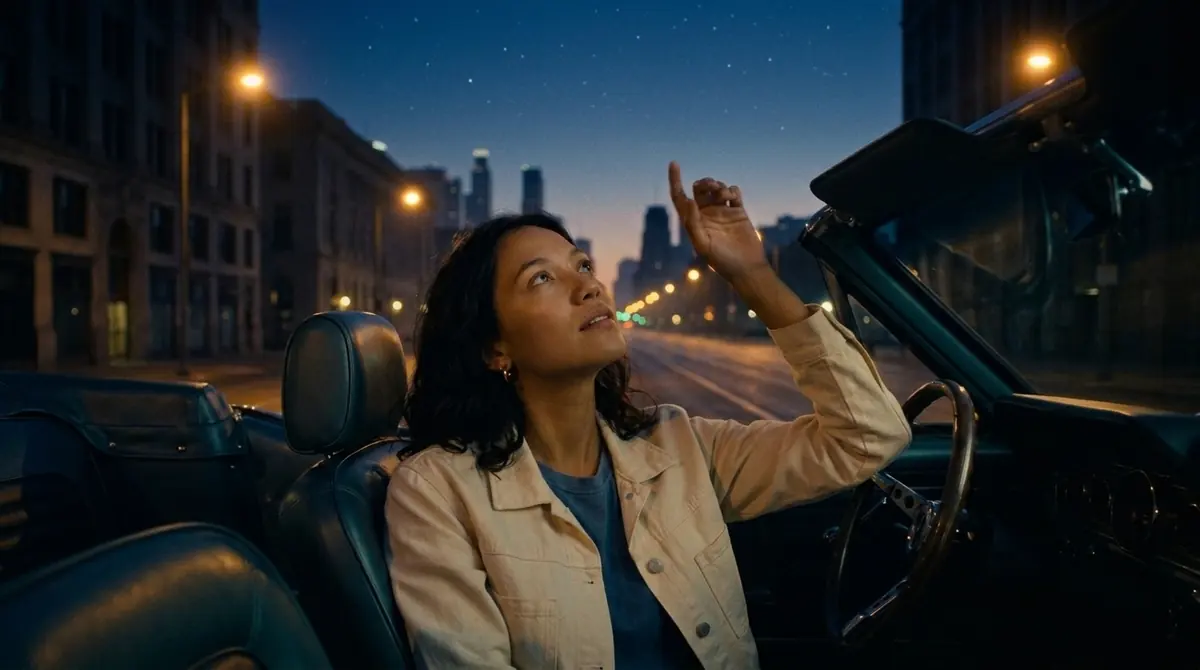
リリース前後の動画、Canvas、クリップのための、Spotify向けMV作成ツール
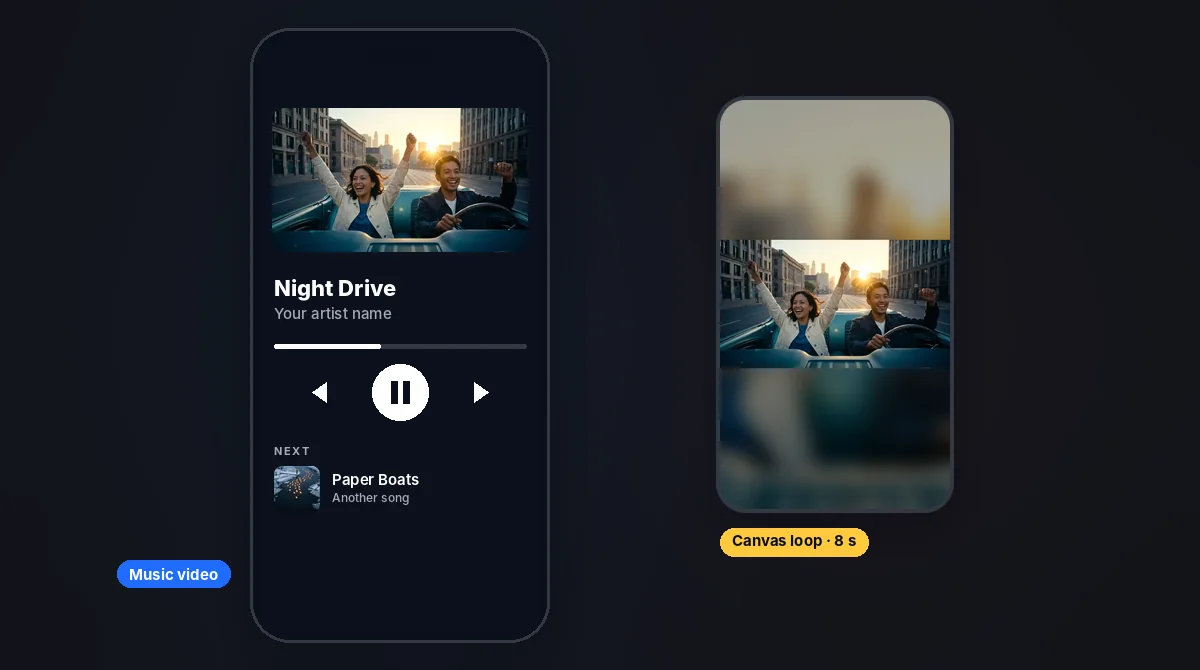
Spotifyは現在、多くの国のPremiumリスナー向けに、ミュージックビデオを丸ごと再生しています。リスナーが「動画に切り替え」をタップすると、曲が流れたまま映像が表示されます。動画がそこに届く経路は、ディストリビューターやレーベルを通すか、段階的にアーティストへ開放されているSpotify for Artistsのアップロードです。何を受け付け、どこに表示するかはSpotifyが決めます。Muvoraが作るのはファイルです。曲のマスターをビートでカットした16:9の動画、8秒のCanvasループ、曲への入口になる縦型クリップを、無料で編集できるストーリーボードの1回のレンダリングからまとめて用意します。
無料で始められます · 月5本のストーリーボード · カード登録不要
Spotifyが求める形に整えた動画ファイル
2026年11月時点で、Spotifyのヘルプページは、1曲分の横向き16:9の動画で、30秒より長く、1080p以上、音楽がはっきり主役であることを求めています。Muvoraの1080pの横型レンダリングは、この形です。1920 x 1080のH.264のMP4でAACの音声、曲とまったく同じ長さで、サウンドトラックはアップロードした音源が最初のサンプルから変更されずに入ります。ディストリビューターに納品したのと同じマスターをアップロードすれば、リリースそのものの音声で映像が再生されます。設定では、Spotifyの推奨サイズを下回る720pではなく、1080pを選んでください。Cinematicはクリップを1080pで作り、VisualizerとStandardはそれより低い解像度で作って、書き出しを1920 x 1080に拡大します。字幕はオフにしてください。Spotifyはリリックビデオを受け付けず、Muvoraのカラオケ風字幕は映像に焼き込まれるので、字幕付きのレンダリングはリリックビデオとして扱われます。Spotify向けのバージョンは、字幕オフのStory、Abstract、Performanceで作り、YouTube向けの字幕付きは別のレンダリングとして扱ってください。字幕をオフにすれば、映像に文字は一切ありません。映像には文字が含まれないからです。Spotifyのコンテンツポリシーは、エクスプリシットのフラグと18+タグを検討するときに、歌詞だけでなく映像も考慮するよう求めています。Muvoraはアイデアが求めれば大人向けのテーマも描けるので、納品前に完成した映像を確認してください。詳しい仕様と2つの配信経路は、ミュージックビデオをSpotifyに載せる方法にあります。
- 16:9、1920 x 1080、H.264とAAC
- 最初のサンプルから、あなたのマスター
- 字幕はオフ:Spotifyはリリックビデオを受け付けない
- Cinematicはクリップを1080pで作る
まずはあなたの曲をストーリーボードで
曲をアップロードすると、AIディレクターが数分でビートに合わせてすべてのショットを計画します。編集はすべて無料で、支払いはレンダリングするときだけです。
同じレンダリングから作るCanvasを、Spotifyのルールに照らして確認
レンダリングのたびに、音のない8秒の9:16のCanvasも書き出されます。サビのいちばん大きな部分から切り出され、ループするように作られているので、動画から再生中の画面まで、リリースの見た目が揃います。動画がまだ届いていなくても、どのアーティストもSpotify for ArtistsでCanvasを追加できます。追加する前に、SpotifyのCanvasガイドラインに照らして確認してください。サビはMuvoraがもっとも速くカットする場所だからです。120 BPMのポップスなら、サビのショットは約2秒で、ループには3〜4回のカットが入りえますが、ガイドラインは、急なカットや激しい点滅を避けるよう求めています。その8秒の中にドロップがあれば、2フレームの白いフラッシュも入ります。Performanceの動画では、サビは歌い手がリップシンクされる場所であることが多く、SpotifyはCanvasで話す、歌う、ラップすることを認めていないので、ループにまさに映ってはいけないものが映る場合があります。書き出されたループが合わないときは、同じ動画から穏やかなものを作りましょう。動画フレーム取得ツールで静止画を保存し、画像からCanvasでゆっくりしたプッシュインのループにし、どちらのファイルもSpotify Canvasチェッカーで確認します。ループについて詳しくは、Spotify Canvas作成ページとSpotify Canvasガイドをご覧ください。
- いちばん大きなサビから切り出す8秒のループ
- 速いカットとドロップのフラッシュに注意
- 歌っているサビはCanvasに向かない
- 動画の静止画から、より穏やかなループを
配信、ピッチ、曲へ誘導するクリップ
Muvoraが作るのはファイルで、Spotifyへの配信、アップロード、コードの割り当てはしません。配信は、Spotifyが主要な経路と呼ぶ、Spotifyに動画を送れるディストリビューターかレーベルを通すか、ベータが届いていればSpotify for Artistsの動画アップロードを使います。届いていなければ待機リストがあります。どちらでも、動画には通常、その動画専用のISRCが付き、ディストリビューターが割り当てることが多く(ISRCとは)、米国では作詞作曲者がThe MLCに登録しているかどうかで、そこでストリーミングできるかが決まります。曲だけでなく、公式動画もSpotifyのエディターにピッチしてください。これは別のピッチで、未発表、または公開から7日未満の公式動画やパフォーマンスが対象です。どのピッチも掲載を約束できません。曲そのもののピッチにはSpotifyピッチジェネレーターが役立ちます。同じレンダリングで、リリースのそのほかもまかなえます。9:16の書き出しは、曲のリンクを付けたShorts、Reels、TikTokのクリップの素材になり、対象となる近日リリースのカウントダウン動画にも使えます。その場合は、音声を残したまま、エディターで30秒未満に切り詰めてください。16:9のファイルはリリース日にYouTubeへ(ミュージックビデオをYouTubeにアップロードする方法)、正方形のカットはフィード投稿へ。これらのためには横型でレンダリングしてください。9:16のレンダリングには、Spotifyに渡せる16:9のファイルがないからです。まず曲を選ぶことが先で、どの曲をミュージックビデオにするかが、フック、リリース計画、予算を天秤にかけます。
- ディストリビューターか、アップロードのベータで配信
- 曲とは別の、動画のピッチ
- 9:16のカットからクリップとカウントダウン動画
- 横型でレンダリング:9:16には16:9のファイルがない
Spotifyに出せる動画の出発点 4案
各カードを開くと、Spotifyの動画ルールが認めるスタイルと、すでに書かれたアイデアが入った状態で、16:9のアップロード画面が開きます。自分の曲に合わせて書き換え、Spotify向けのバージョンでは字幕をオフにしてください。Canvasと縦型のカットは、同じレンダリングから作られます。


あなたが歌い、部屋がCanvasを支える
Performance、16:9:1枚の写真からカメラに向かって歌い、最後の誰もいない部屋が、穏やかなCanvasの静止画になります。

曲から完成した動画まで
- 01
曲をアップロード
8分までのMP3、WAV、M4A、FLACをドロップしてください。Muvoraが曲のテンポ、拍、小節の頭、そしてイントロ・Aメロ・サビといったセクションを割り出します。
- 02
無料のストーリーボードを編集
AIディレクターが、小節の頭に合わせたショットごとのプランを書きます。プロンプトを書き換えたり、カットをドラッグしたり(ビートにスナップします)、AIにショットを作り直してもらったりできます。どれも費用はかかりません。
- 03
動画を生成
最終価格を確認してからレンダリングします。画質はVisualizer、Standard、Cinematicから選べます。ショットが失敗した場合、そのクレジットはすぐに残高に戻ります。
ストーリーボードは無料。レンダリングは秒単位の料金です。
- Visualizer38 クレジット/秒3分で6,840
- Standard60 クレジット/秒3分で10,800
- Cinematic110 クレジット/秒3分で19,800
- 生成前に正確な料金を表示
- 失敗したショットは無料
- 1回の横型レンダリングから16:9、9:16、1:1とCanvasループ
数分で無料のストーリーボード。カード登録不要。
よくある質問
お探しの答えが見つかりませんか?無料のストーリーボードを作って、実際に確かめてみてください。
MuvoraでミュージックビデオをSpotifyに載せられますか?
いいえ。Muvoraが作るのは動画ファイルとCanvasで、動画をSpotifyに載せるのは、Spotifyに動画を届けるディストリビューターやレーベル、または利用できる場合はSpotify for Artistsの動画アップロードのベータです。動画を受け付けるか、どこに表示するかは、どのアーティストの場合もSpotifyが決めます。
Spotify向けのミュージックビデオは、どのサイズにすればいいですか?
2026年11月時点で、Spotifyのヘルプページは、1曲分の横向き16:9、1080p以上、30秒より長い動画を求めています。16:9でレンダリングし、書き出しを1080pに設定すれば、Muvoraが、あなたのマスターを音声にした、曲全体の1920 x 1080のMP4を渡します。
Spotifyにリリックビデオを載せられますか?
2026年11月時点では載せられません。Spotifyは、対応しない種類の中にリリックビデオを挙げています。Muvoraの字幕は映像の一部なので、Spotify向けのバージョンは字幕をオフにしてレンダリングしてください。映像そのものには言葉が含まれないため、ほかに取り除くものはありません。
Spotify向けには、どのクオリティでレンダリングすればいいですか?
1080pを選べば、どのクオリティでも1920 x 1080で書き出されます。Cinematicはクリップを1080pで作るのでディテールがもっとも豊かで、VisualizerとStandardは、それより低い解像度で作って拡大するぶん、1秒あたりのクレジットが少なくなります。ストーリーボードには、レンダリング前に各クオリティの料金が表示されます。
動画と一緒にCanvasも付いてきますか?
はい。レンダリングのたびに、音のない8秒の9:16のCanvasループが、いちばん大きなサビの瞬間から切り出されて書き出されます。Spotify for Artistsで追加する前に確認してください。SpotifyのCanvasガイドラインは、歌うこと、急なカット、激しい点滅を認めておらず、リップシンクや速いサビにはそれらが含まれることがあるためです。
Spotify向けのMVはいくらかかりますか?
ストーリーボードは無料で、無料プランでは毎月5件まで新しく作れます。3分の曲のレンダリングは、Visualizerで6,840クレジット、Standardで10,800、Cinematicで19,800で、リップシンクの秒数は75です。Canvas、縦型、正方形のカットは、そのレンダリングに追加料金なしで付いてきます。
さらに見る
ミュージックビデオをSpotifyに載せる
ミュージックビデオが Spotify に届く2つの方法、視聴できる人、仕様、対象になる動画、編集者への売り込み、待つ間に投稿するもの。
ガイドを読むSpotify Canvas
動画から切り出した、Canvas サイズの 8 秒の縦型ループ。
詳しく見るSpotify Canvasガイド
Canvasの仕様、ループのデザインルール、ジャンル別のアイデア、映像から作るいちばん手早い方法。
ガイドを読む画像から Spotify Canvas
カバーアートや写真を、継ぎ目のない8秒の縦型ループに。
ツールを開くSpotify Canvas チェッカー
アップロード前に、動画が Canvas の仕様に合っているか確認:長さ、形、解像度、形式。
ツールを開く動画ファイルチェッカー
動画を開いて、解像度、フレームレート、長さ、コーデック、ビットレート、音声を、YouTube、Shorts、TikTok、リール、Canvasの規格と照合します。
ツールを開く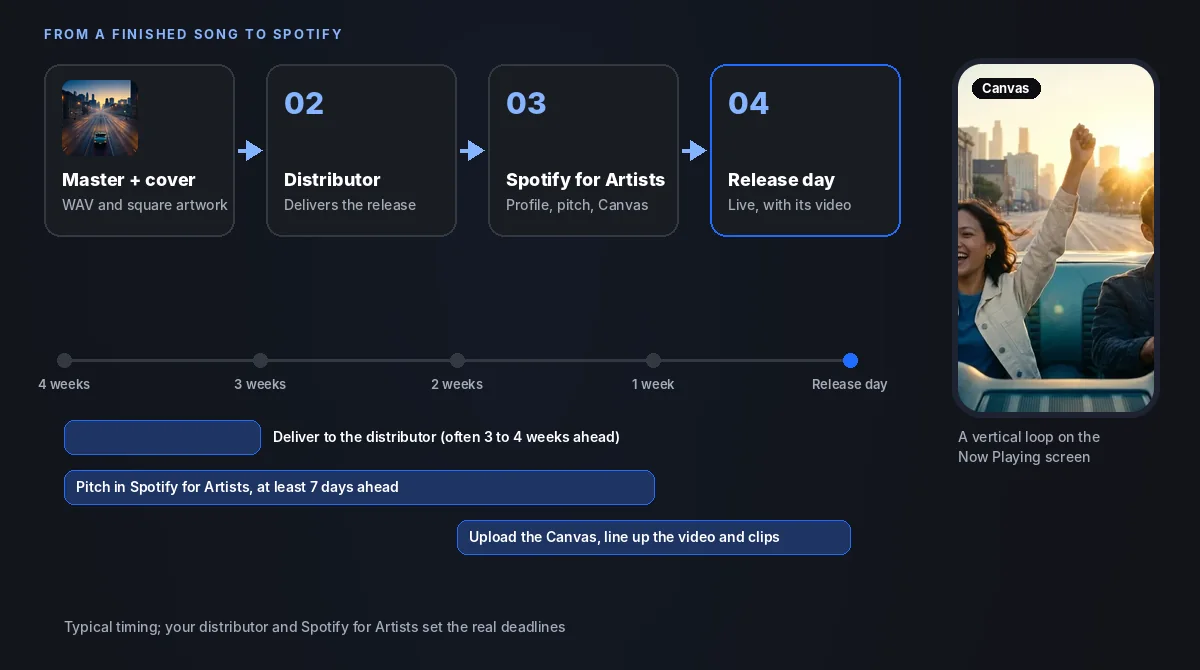
Spotifyに音楽を載せる方法
完成したマスターから公開まで。準備すること、ディストリビューターの選び方、スケジュール、Spotify for Artists、ピッチ、Canvasを解説します。
ガイドを読む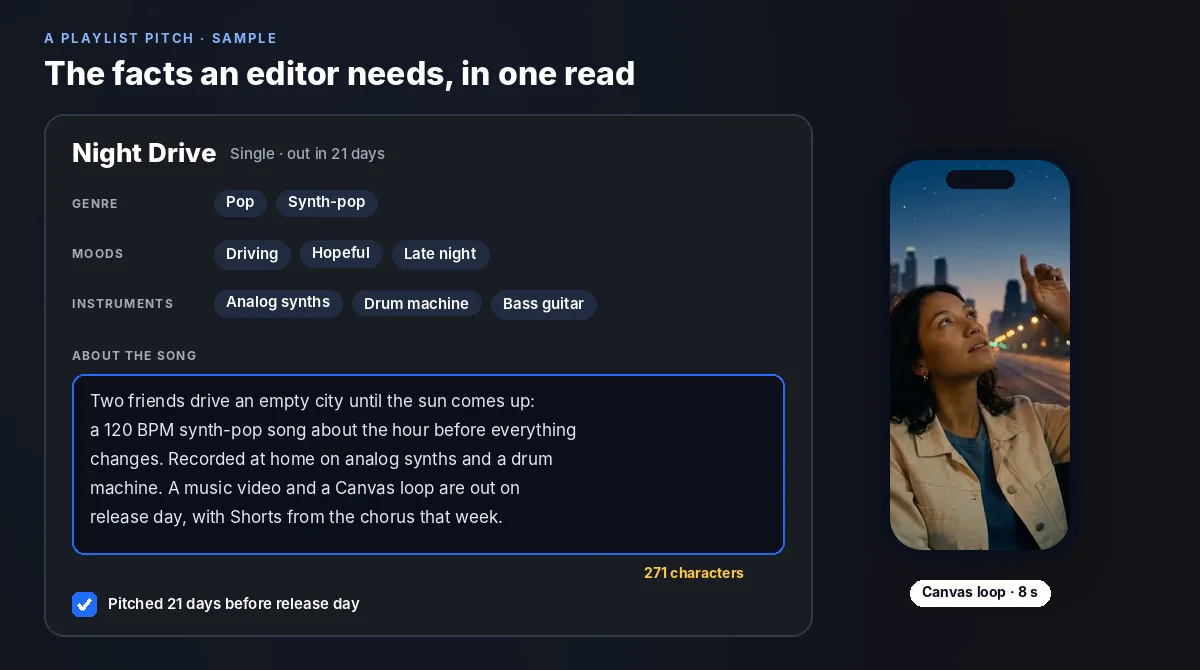
Spotifyのプレイリストに入る方法
エディトリアル、アルゴリズム、キュレーターのプレイリストの仕組み、Spotifyのエディターへのピッチの仕方、リリース後に役立つことを解説します。
ガイドを読むSpotifyピッチ文ジェネレーター
曲の情報から3パターンのプレイリストピッチ文を作成し、文字数の上限に合わせて数え、7日前の締め切りも確認します。
ツールを開く
YouTubeのMV
チャンネル用のフル尺 16:9 動画と、ショート用のカットを、1 回のレンダリングから。
詳しく見る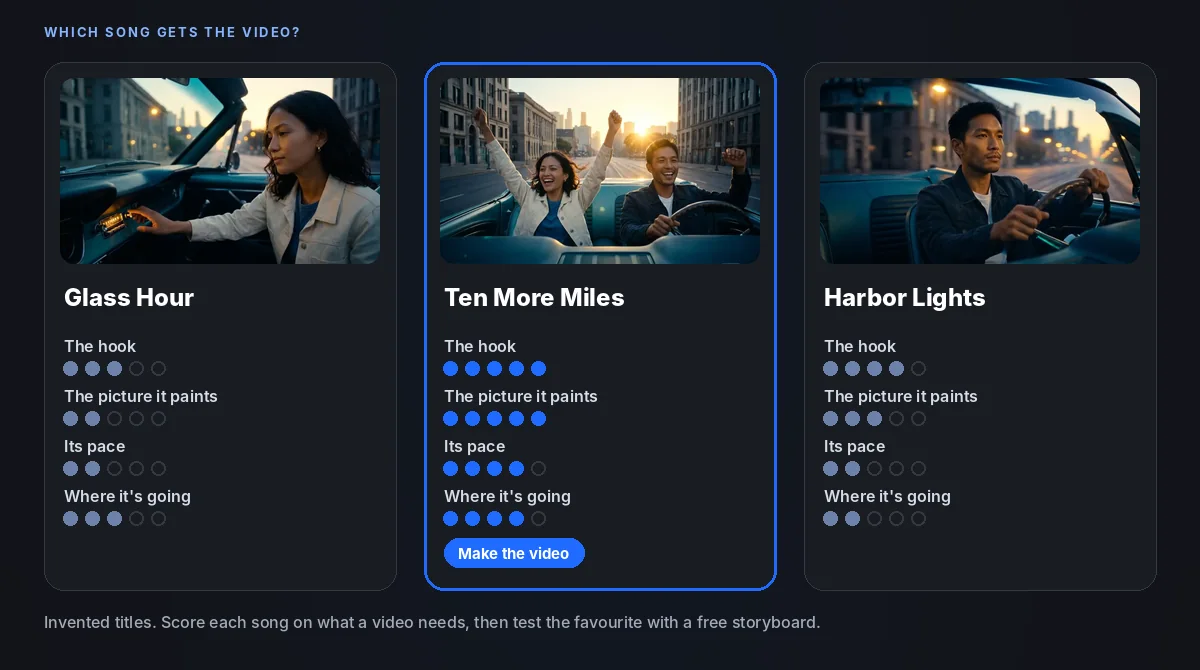
どの曲にMVを作るか
ミュージックビデオを作る曲の選び方。フック、浮かぶ映像、テンポ、リスナーの反応、リリース計画と予算、そして無料のテストまで。
ガイドを読む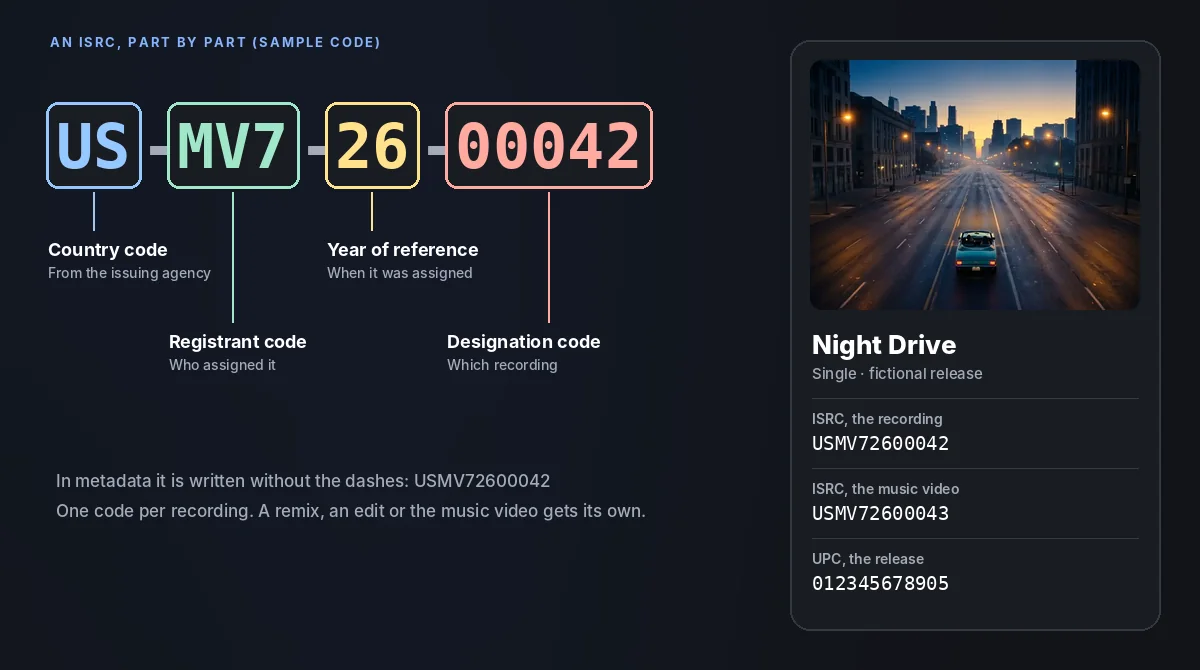
ISRCコードとは
録音に付く12文字のコード。4つの構成要素、ISRC・ISWC・UPCの違い、リミックスやエディット、MVに別のコードが必要なとき、取得方法。
ガイドを読む
あなたの曲に、ミュージックビデオを
曲をアップロードすれば、ビートに同期した無料のストーリーボードが数分で完成します。レンダリングは準備ができてからで大丈夫です。
始めるのにカード登録は不要です。




