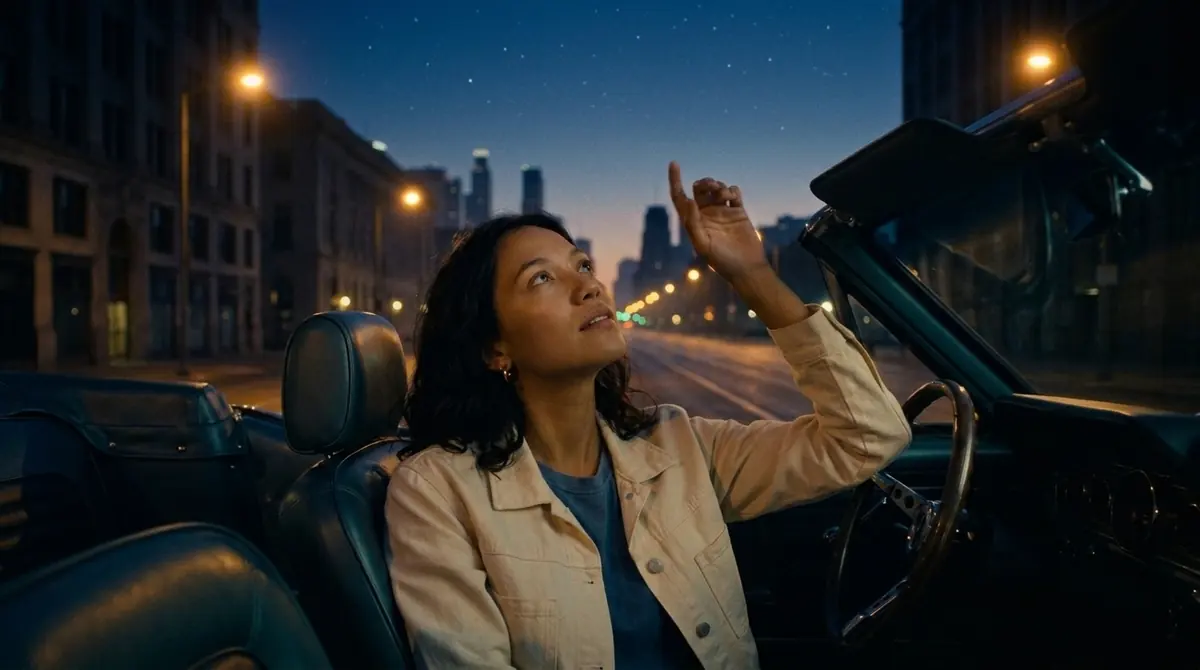
Una historia para el sencillo
Estilo Story, 16:9: un cortometraje para el sencillo, con un estribillo que trae un cambio cada vez que vuelve.
Spotify ya reproduce videos musicales completos para los oyentes Premium en muchos países: el oyente toca Cambiar a video y la canción sigue sonando con imágenes. Un video llega ahí a través de tu distribuidora o sello, o mediante una subida en Spotify for Artists que sigue abriéndose a los artistas por etapas, y Spotify decide qué acepta y dónde lo muestra. Muvora hace los archivos: un video 16:9 de tu máster cortado en sus tiempos, el loop de Canvas de 8 segundos y los clips verticales que llevan a la gente a la canción, todo a partir de un solo render de un storyboard que editas gratis.
Gratis para empezar · 5 storyboards al mes · Sin tarjeta
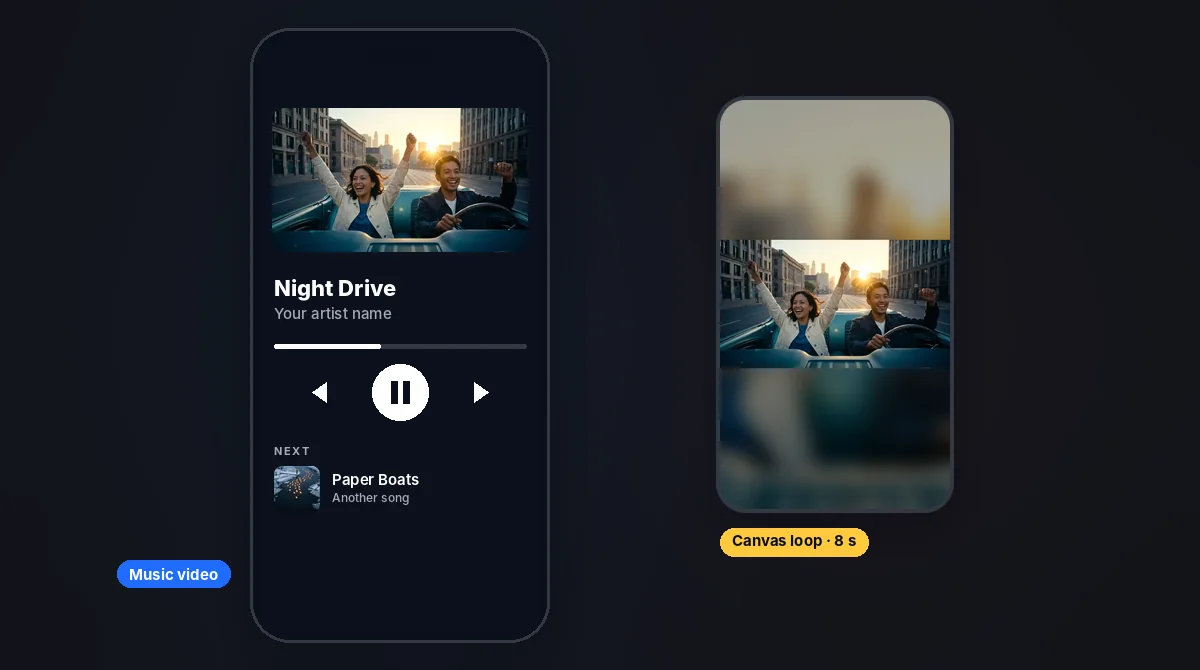
A noviembre de 2026, las páginas de ayuda de Spotify piden un video horizontal 16:9 de una sola canción, de más de 30 segundos y de 1080p o más, con la música como foco claro. Un render panorámico de Muvora a 1080p tiene esa forma: un MP4 H.264 de 1920 x 1080 con sonido AAC, exactamente tan largo como la canción, cuya banda sonora es tu subida desde su primera muestra, sin cambios. Sube el mismo máster que entregó tu distribuidora, para que el video reproduzca el audio propio del lanzamiento. Elige 1080p en los ajustes y no 720p, que está por debajo del tamaño que recomienda Spotify; Cinematic genera sus clips a 1080p, mientras que Visualizer y Standard los generan a una resolución menor y escalan la exportación a 1920 x 1080. Desactiva los subtítulos. Spotify no acepta videos con letra, y los subtítulos estilo karaoke de Muvora van grabados en la imagen, así que un render con subtítulos se lee como uno de ellos: haz la versión para Spotify en Story, Abstract o Performance con los subtítulos desactivados, y trata una versión con subtítulos para YouTube como un render aparte. Con los subtítulos desactivados no hay texto alguno en pantalla, ya que las imágenes nunca contienen letras. La política de contenido de Spotify también pide que valores las imágenes, no solo la letra, al marcar la etiqueta de contenido explícito y considerar la de +18, y Muvora puede dibujar temas adultos cuando tu idea lo pide, así que juzga el video terminado antes de entregarlo. Cómo subir tu video musical a Spotify tiene las especificaciones completas y las dos vías de entrega.
Mira primero tu canción como storyboard
Sube el tema y el director de IA planifica cada plano al ritmo en minutos. Edita lo que quieras gratis; solo pagas si renderizas.
Cada render exporta además un Canvas 9:16 de 8 segundos sin sonido, cortado del tramo más fuerte de un estribillo y hecho para hacer loop, de modo que un lanzamiento se ve igual desde el video hasta la pantalla de Reproduciendo ahora. Cualquier artista puede añadir un Canvas en Spotify for Artists, haya llegado o no el video hasta él. Mídelo con las directrices de Canvas de Spotify antes de añadirlo, porque un estribillo es donde Muvora corta más rápido: en una canción pop a 120 BPM un plano de estribillo dura unos dos segundos, así que el loop puede contener tres o cuatro cortes, y las directrices piden que no haya cortes rápidos ni destellos intensos. Un drop dentro de esos ocho segundos también trae su destello blanco de dos fotogramas. En un video Performance el estribillo suele ser donde se sincronizan los labios del cantante, y Spotify pide que en un Canvas no haya nadie hablando, cantando ni rapeando, así que el loop puede mostrar justo lo que no debe. Cuando el loop exportado no sirva, haz uno más calmado a partir del mismo video: guarda una imagen fija con el extractor de fotogramas de video, conviértela en un loop de acercamiento lento con Canvas a partir de una imagen, y revisa cualquiera de los dos archivos con el verificador de Spotify Canvas. La página del generador de Spotify Canvas y la guía de Spotify Canvas tratan los loops con más detalle.
Muvora hace los archivos; no los entrega a Spotify, no los sube ni asigna códigos. La entrega pasa por una distribuidora o sello que envíe video a Spotify, que Spotify llama la vía principal, o por Subir video en Spotify for Artists si la beta ha llegado hasta ti, con lista de espera si no. En cualquier caso el video suele llevar un ISRC propio, que las distribuidoras suelen asignar (qué es un ISRC), y en Estados Unidos el registro de los compositores en The MLC decide si puede reproducirse allí. Haz el pitch del video oficial a los editores de Spotify además del de la canción: es un pitch aparte, abierto a videos oficiales y actuaciones que no se han lanzado o llevan menos de siete días publicados, y como cualquier pitch no puede prometer un puesto; el generador de pitch para Spotify ayuda con el pitch de la propia canción. El mismo render cubre el resto del lanzamiento: la exportación 9:16 es la fuente para clips de Shorts, Reels y TikTok que llevan el enlace de la canción, y para un video de cuenta atrás de un próximo lanzamiento elegible, recortado a menos de 30 segundos en cualquier editor conservando el sonido; el archivo 16:9 va a YouTube el día del lanzamiento (cómo subir un video musical a YouTube), y el corte cuadrado a las publicaciones del feed. Genera en panorámico para todo esto, ya que un render 9:16 no tiene un archivo 16:9 que dar a Spotify. Elegir la canción va primero, y qué canción debe tener un video musical pondera el gancho, el plan de lanzamiento y el presupuesto.
Cada tarjeta abre la subida en 16:9 con un estilo que permiten las reglas de video de Spotify y una idea ya escrita. Reescríbela para tu canción y mantén los subtítulos desactivados para la versión de Spotify; el Canvas y los cortes verticales salen del mismo render.
Estilo Story, 16:9: un cortometraje para el sencillo, con un estribillo que trae un cambio cada vez que vuelve.
Estilo Abstract, 16:9: para un instrumental o un tema guiado por su sonido, un movimiento lento que además da un Canvas calmado.

Performance, 16:9: cantas a cámara a partir de una foto, y la sala vacía del final da una imagen fija para un Canvas calmado.

Estilo Story, 16:9: un video contado a través de manos, objetos y luz, para un artista que se mantiene fuera de pantalla.
Sube un MP3, WAV, M4A o FLAC de hasta 8 minutos. Muvora encuentra el tempo, los tiempos, los tiempos fuertes y las secciones de tu canción, como la intro, la estrofa y el estribillo.
Un director de IA escribe un plan plano a plano ajustado a tus tiempos fuertes. Reescribe cualquier prompt, arrastra un corte (se ajusta al tiempo) o pide a la IA que rehaga un plano. Nada de esto cuesta un solo crédito.
Mira el precio final y luego renderiza. Elige la calidad Visualizer, Standard o Cinematic. Si un plano falla, sus créditos vuelven de inmediato a tu saldo.
Storyboard gratis en minutos. Sin tarjeta.
¿No encuentras lo que buscas? Empieza un storyboard gratis y compruébalo por ti mismo.
No. Muvora hace el archivo de video y el Canvas; lo pone allí una distribuidora o sello que entregue video a Spotify, o la beta de Subir video en Spotify for Artists donde esté abierta para ti. Spotify decide si acepta un video y dónde lo muestra, como con cualquier artista.
A noviembre de 2026, las páginas de ayuda de Spotify piden horizontal 16:9 a 1080p o más, de más de 30 segundos, de una sola canción. Genera en 16:9 con la exportación en 1080p, y Muvora te da un MP4 de 1920 x 1080 de toda la canción con tu máster como sonido.
No a noviembre de 2026: Spotify incluye los videos con letra entre los tipos que no admite. Los subtítulos de Muvora forman parte de la imagen, así que genera la versión para Spotify con los subtítulos desactivados; las imágenes en sí nunca contienen palabras, así que no hay que quitar nada más.
Cualquier calidad exporta 1920 x 1080 cuando eliges 1080p. Cinematic genera sus clips a 1080p y tiene más detalle; Visualizer y Standard los generan a una resolución menor y los escalan, por menos créditos por segundo. El storyboard muestra el precio de cada calidad antes de generar.
Sí. Cada render exporta un loop de Canvas 9:16 de 8 segundos sin sonido, cortado del momento más fuerte del estribillo. Míralo antes de añadirlo en Spotify for Artists, ya que las directrices de Canvas de Spotify excluyen el canto, los cortes rápidos y los destellos intensos, que un estribillo con sincronización labial o rápido puede contener.
El storyboard es gratis, con 5 nuevos al mes en el plan gratuito. Una canción de 3 minutos se genera por 6840 créditos en Visualizer, 10.800 en Standard o 19.800 en Cinematic, con los segundos con sincronización labial a 75, y el Canvas, el corte vertical y el cuadrado vienen con ese render sin coste adicional.
Las dos formas en que un video musical llega a Spotify, quién puede verlo, las especificaciones, qué videos cuentan, cómo proponer uno a los editores y qué publicar mientras esperas.
Leer la guíaUn loop vertical de 8 segundos cortado de tu video, con el tamaño de Canvas.
Más informaciónEspecificaciones de Canvas, reglas de diseño del bucle, ideas por género y la forma más rápida de hacer uno a partir de tu video.
Leer la guíaConvierte la portada o una foto en un loop vertical continuo de 8 segundos.
Abrir la herramientaComprueba un video con las especificaciones de Canvas antes de subirlo: duración, formato, resolución y tipo de archivo.
Abrir la herramientaAbre un video y mira su resolución, frecuencia de fotogramas, duración, códec, bitrate y sonido comprobados frente a YouTube, Shorts, TikTok, Reels y Canvas.
Abrir la herramienta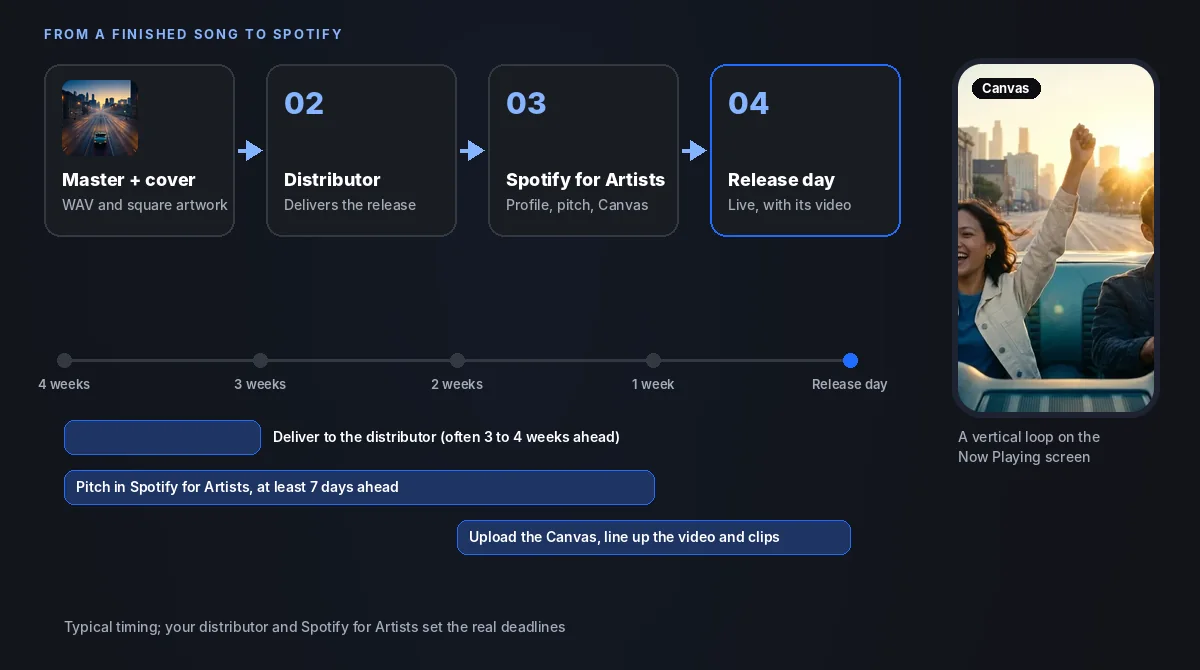
De un máster terminado a un lanzamiento publicado: qué preparar, cómo elegir distribuidora, el calendario, Spotify for Artists, el pitch y el Canvas.
Leer la guía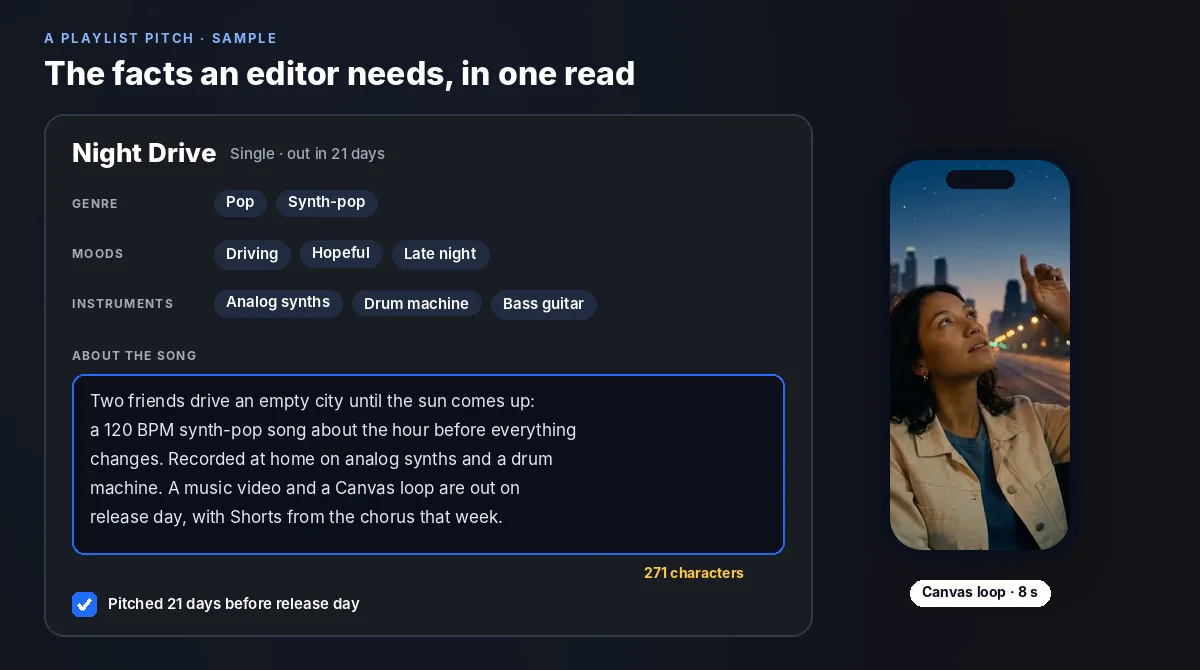
Playlists editoriales, algorítmicas y de curadores: cómo funciona cada una, cómo presentar tu canción a los editores de Spotify y qué ayuda tras el lanzamiento.
Leer la guíaUn pitch de playlist a partir de los datos de tu canción en tres versiones, contadas frente a tu límite, con el plazo de 7 días.
Abrir la herramienta
Un video 16:9 de duración completa para tu canal, más el corte para Shorts, de un solo render.
Más información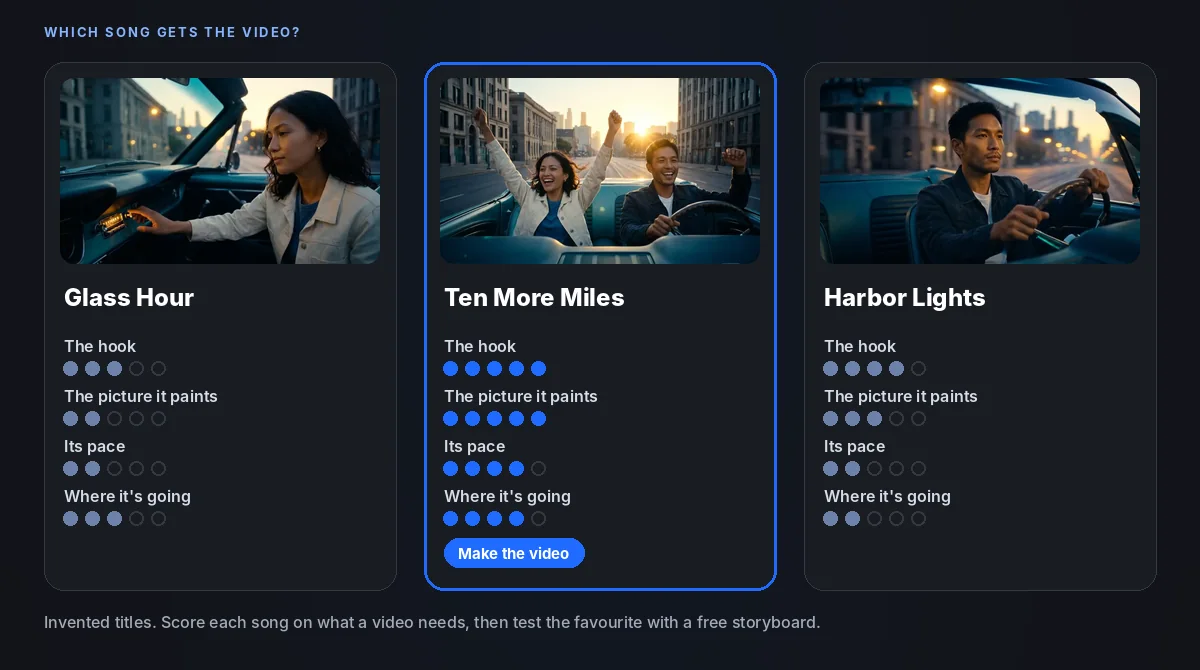
Cómo elegir la canción de tu video musical: su gancho, la imagen que sugiere, su ritmo, cómo la tratan los oyentes, el plan de lanzamiento y el presupuesto, y luego una prueba gratuita.
Leer la guía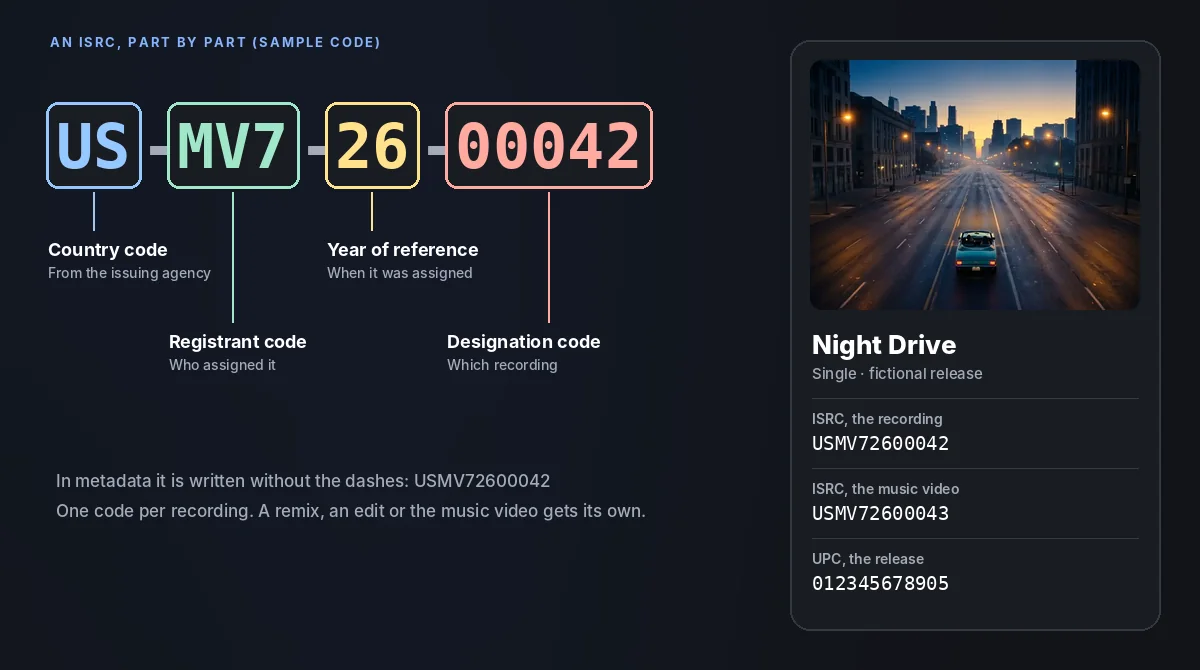
El código de 12 caracteres de una grabación: sus cuatro partes, ISRC frente a ISWC y UPC, cuándo un remix, una edición o un video musical necesita el suyo y cómo obtenerlo.
Leer la guíaSube un tema y recibe en minutos un storyboard gratis sincronizado con el ritmo. Renderízalo cuando lo decidas.
No necesitas tarjeta para empezar.




