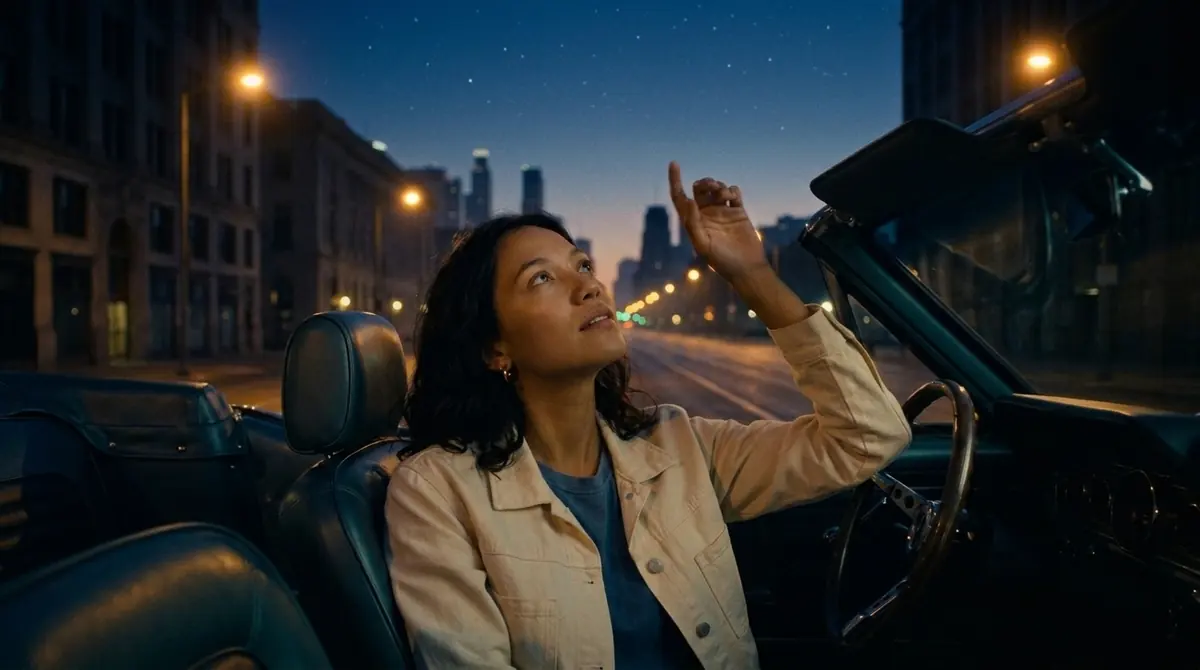
Une histoire pour le single
Style Story, 16:9 : un court métrage pour le single, avec un refrain qui apporte un changement à chaque retour.
Spotify diffuse désormais des clips complets aux abonnés Premium dans de nombreux pays : l'auditeur touche Passer à la vidéo et la chanson continue avec des images. Une vidéo y parvient via votre distributeur ou votre label, ou via un import dans Spotify for Artists, encore ouvert aux artistes par étapes, et Spotify décide de ce qu'il accepte et de l'endroit où il l'affiche. Muvora fabrique les fichiers : une vidéo 16:9 de votre master coupée sur ses temps, la boucle Canvas de 8 secondes et les clips verticaux qui envoient les gens vers le morceau, le tout à partir d'un seul rendu d'un storyboard que vous modifiez gratuitement.
Gratuit pour commencer · 5 storyboards par mois · Sans carte bancaire
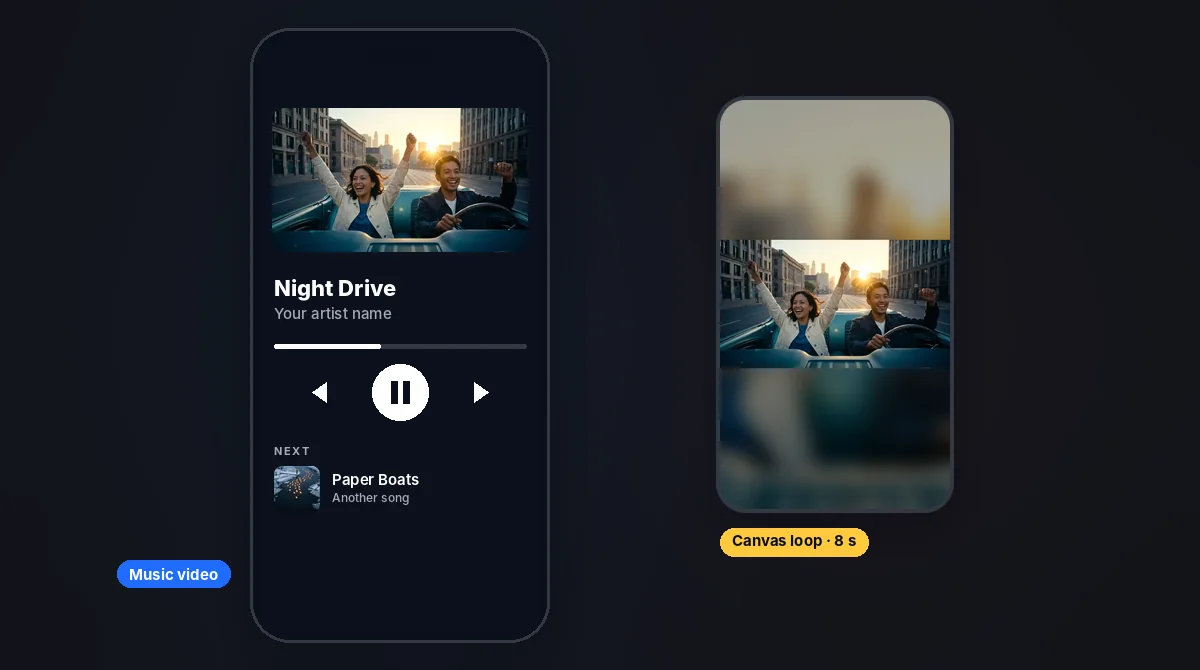
En novembre 2026, les pages d'aide de Spotify demandent une vidéo 16:9 au format paysage d'un seul morceau, de plus de 30 secondes et en 1080p ou plus, avec la musique comme point de focalisation clair. Un rendu horizontal Muvora en 1080p a cette forme : un MP4 H.264 en 1920 x 1080 avec un son AAC, exactement de la durée du morceau, dont la bande-son est votre import dès son premier échantillon, inchangé. Importez le même master que celui livré par votre distributeur, pour que la vidéo joue l'audio même de la sortie. Choisissez 1080p dans les réglages plutôt que 720p, qui est sous la taille recommandée par Spotify ; Cinematic réalise ses clips en 1080p, tandis que Visualizer et Standard réalisent les leurs à une résolution plus basse et agrandissent l'export en 1920 x 1080. Désactivez les sous-titres. Spotify n'accepte pas les lyric videos, et les sous-titres façon karaoké de Muvora sont incrustés dans l'image : un rendu avec sous-titres en a donc l'air ; faites la version Spotify en Story, Abstract ou Performance sans sous-titres, et traitez une version avec sous-titres pour YouTube comme un rendu à part. Sans sous-titres, il n'y a aucun texte à l'écran, puisque les images ne contiennent jamais de texte. La politique de contenu de Spotify demande aussi de peser les images, et pas seulement les paroles, quand vous réglez l'indicateur explicite et envisagez la mention 18+, et Muvora peut dessiner des thèmes adultes quand votre idée les demande : jugez donc la vidéo terminée avant qu'elle ne soit livrée. Comment mettre votre clip sur Spotify donne les spécifications complètes et les deux voies de livraison.
Voyez d'abord votre morceau en storyboard
Importez le titre et le réalisateur IA planifie chaque plan sur le rythme en quelques minutes. Modifiez tout gratuitement ; vous ne payez que si vous lancez le rendu.
Chaque rendu exporte aussi un Canvas 9:16 de 8 secondes sans son, tiré du passage le plus fort d'un refrain et fait pour boucler, afin qu'une sortie ait la même allure de la vidéo jusqu'à l'écran de lecture. Tout artiste peut ajouter un Canvas dans Spotify for Artists, que la vidéo l'ait atteint ou non. Regardez-le au regard des consignes Canvas de Spotify avant de l'ajouter, car un refrain est l'endroit où Muvora coupe le plus vite : sur une chanson pop à 120 BPM, un plan de refrain dure environ deux secondes, la boucle peut donc contenir trois ou quatre coupes, et les consignes demandent pas de coupes rapides ni de flashs intenses. Un drop dans ces huit secondes amène aussi son flash blanc de deux images. Dans une vidéo Performance, le refrain est généralement là où le chanteur est synchronisé sur les lèvres, et Spotify demande qu'un Canvas ne contienne ni parole, ni chant, ni rap : la boucle peut donc montrer exactement ce qu'elle ne devrait pas. Quand la boucle exportée ne convient pas, faites-en une plus calme à partir de la même vidéo : enregistrez une image fixe avec l'extracteur d'images vidéo, transformez-la en boucle d'avancée lente avec Canvas à partir d'une image, et vérifiez l'un ou l'autre fichier avec le vérificateur de Canvas Spotify. La page générateur de Canvas Spotify et le guide du Canvas Spotify traitent plus en détail des boucles.
Muvora fabrique les fichiers ; il ne les livre pas à Spotify, ne les importe pas et n'attribue aucun code. La livraison passe par un distributeur ou un label qui envoie de la vidéo à Spotify, ce que Spotify appelle la voie principale, ou par Upload Video dans Spotify for Artists si la bêta vous a atteint, avec une liste d'attente sinon. Dans les deux cas, la vidéo porte généralement un ISRC à elle, que les distributeurs attribuent souvent (ce qu'est un ISRC), et aux États-Unis l'enregistrement des auteurs-compositeurs auprès de The MLC décide si elle peut y être diffusée. Proposez le clip officiel aux éditeurs de Spotify en plus du morceau : c'est un pitch distinct, ouvert aux clips officiels et aux performances inédits ou sortis depuis moins de sept jours, et comme tout pitch il ne peut promettre aucun placement ; le générateur de pitch Spotify aide pour le pitch du morceau lui-même. Le même rendu couvre le reste de la sortie : l'export 9:16 sert de source aux clips Shorts, Reels et TikTok qui portent le lien du morceau, et à une vidéo de compte à rebours pour une sortie à venir éligible, réduite à moins de 30 secondes dans n'importe quel éditeur avec son son conservé ; le fichier 16:9 va sur YouTube le jour de la sortie (comment importer un clip sur YouTube), et la version carrée sur les posts du fil. Rendez en horizontal pour tout cela, car un rendu 9:16 n'a pas de fichier 16:9 à donner à Spotify. Choisir le morceau vient d'abord, et quelle chanson mérite un clip pèse le hook, le plan de sortie et le budget.
Chaque carte ouvre l'import en 16:9 avec un style que les règles vidéo de Spotify autorisent et une idée déjà écrite. Réécrivez-la pour votre morceau et gardez les sous-titres désactivés pour la version Spotify ; le Canvas et les versions verticales viennent du même rendu.
Style Story, 16:9 : un court métrage pour le single, avec un refrain qui apporte un changement à chaque retour.
Style Abstract, 16:9 : pour un instrumental ou un morceau porté par son son, un ralenti qui donne aussi un Canvas calme.

Performance, 16:9 : vous chantez face caméra à partir d'une photo, et la pièce vide de la fin donne une image fixe pour un Canvas calme.

Style Story, 16:9 : une vidéo racontée par des mains, des objets et de la lumière, pour un artiste qui reste hors champ.
Déposez un MP3, WAV, M4A ou FLAC de 8 minutes maximum. Muvora repère le tempo, les temps, les premiers temps et les sections de votre morceau, comme l'intro, le couplet et le refrain.
Un réalisateur IA écrit un découpage plan par plan calé sur vos premiers temps. Réécrivez n'importe quel prompt, faites glisser une coupe (elle s'aimante au temps) ou demandez à l'IA de refaire un plan. Rien de tout cela ne coûte quoi que ce soit.
Consultez le prix final, puis lancez le rendu. Choisissez la qualité Visualizer, Standard ou Cinematic. Si un plan échoue, ses crédits reviennent aussitôt sur votre solde.
Storyboard gratuit en quelques minutes. Sans carte bancaire.
Vous ne trouvez pas ce qu'il vous faut ? Lancez un storyboard gratuit et voyez par vous-même.
Encore une question ? Écrivez à [email protected]
Non. Muvora fabrique le fichier vidéo et le Canvas ; c'est un distributeur ou un label qui livre de la vidéo à Spotify, ou la bêta Upload Video de Spotify for Artists là où elle vous est ouverte, qui l'y met. Spotify décide s'il accepte une vidéo et où il l'affiche, comme pour tout artiste.
En novembre 2026, les pages d'aide de Spotify demandent du 16:9 paysage en 1080p ou plus, de plus de 30 secondes, d'un seul morceau. Rendez en 16:9 avec l'export réglé sur 1080p, et Muvora vous donne un MP4 1920 x 1080 du morceau entier avec votre master comme son.
Pas en novembre 2026 : Spotify range les lyric videos parmi les types qu'il ne prend pas en charge. Les sous-titres de Muvora font partie de l'image : rendez donc la version Spotify sans sous-titres ; les images elles-mêmes ne contiennent jamais de mots, rien d'autre n'est donc à retirer.
Toute qualité exporte en 1920 x 1080 quand vous choisissez 1080p. Cinematic réalise ses clips en 1080p et offre le plus de détail ; Visualizer et Standard réalisent les leurs à une résolution plus basse et les agrandissent, pour moins de crédits la seconde. Le storyboard montre le prix de chaque qualité avant le rendu.
Oui. Chaque rendu exporte une boucle Canvas 9:16 de 8 secondes sans son, tirée du moment de refrain le plus fort. Regardez-la avant de l'ajouter dans Spotify for Artists, car les consignes Canvas de Spotify excluent le chant, les coupes rapides et les flashs intenses, que peut contenir un refrain synchronisé sur les lèvres ou rapide.
Le storyboard est gratuit, avec 5 nouveaux par mois sur l'abonnement gratuit. Une chanson de 3 minutes se rend pour 6 840 crédits en Visualizer, 10 800 en Standard ou 19 800 en Cinematic, les secondes en lip sync étant à 75, et le Canvas, les versions verticale et carrée viennent avec ce rendu sans frais supplémentaires.
Les deux façons dont un clip arrive sur Spotify, qui peut le regarder, les spécifications, quelles vidéos comptent, le pitcher aux éditeurs, et quoi publier en attendant.
Lire le guideUne boucle verticale de 8 secondes tirée de votre clip, au format Canvas.
En savoir plusSpécifications du Canvas, règles de conception d'une boucle, idées par genre et le moyen le plus rapide d'en faire un à partir de votre clip.
Lire le guideTransformez une pochette ou une photo en boucle verticale de 8 secondes sans raccord.
Ouvrir l'outilVérifiez une vidéo par rapport aux spécifications du Canvas avant de l'importer : durée, format, résolution et type de fichier.
Ouvrir l'outilOuvrez une vidéo et voyez sa résolution, sa cadence, sa durée, son codec, son débit et son son vérifiés pour YouTube, Shorts, TikTok, Reels et Canvas.
Ouvrir l'outil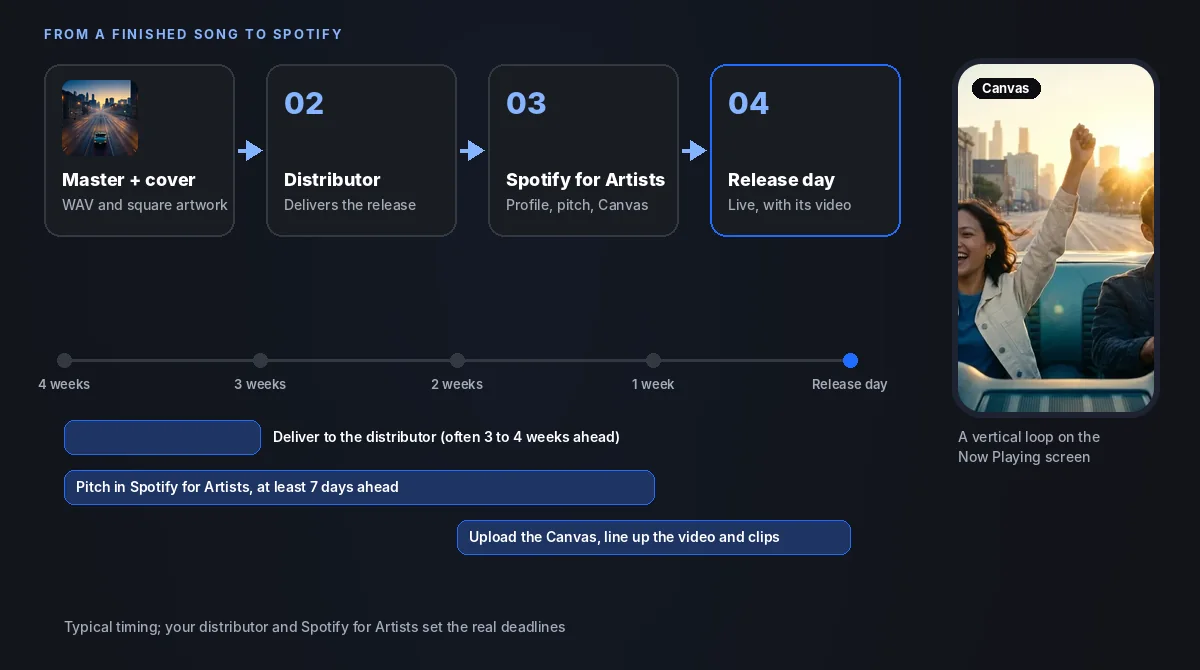
Du master terminé à la sortie en ligne : ce qu'il faut préparer, choisir un distributeur, le calendrier, Spotify for Artists, le pitch et le Canvas.
Lire le guide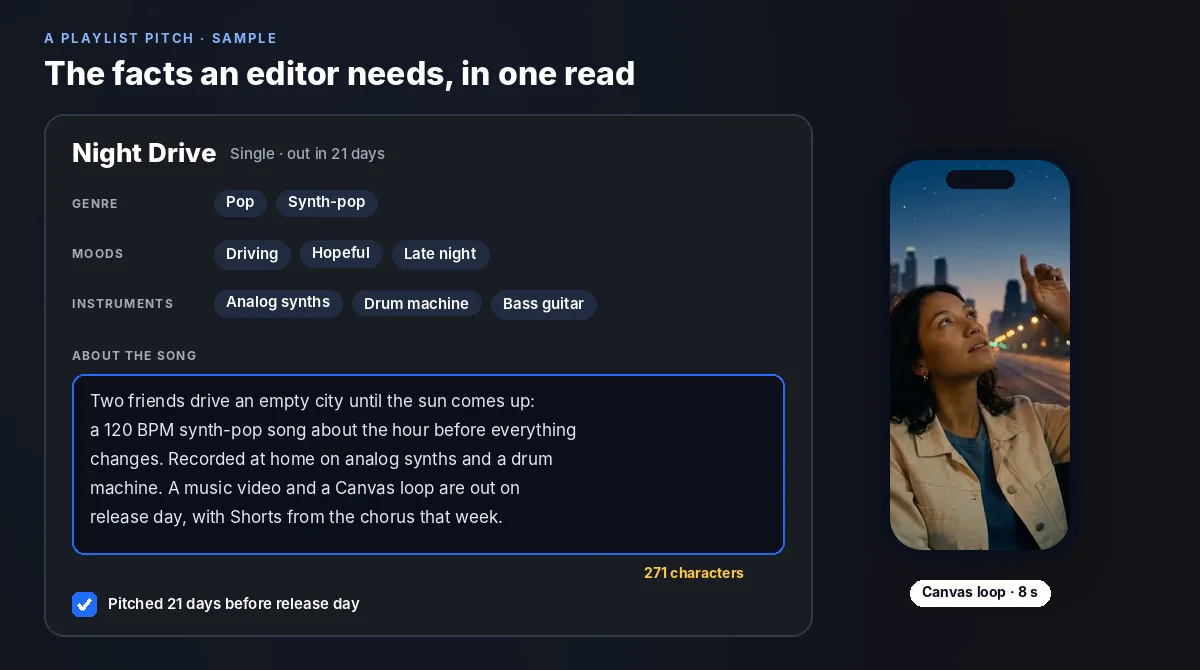
Playlists éditoriales, algorithmiques et de curateurs : comment chacune marche, comment pitcher les éditeurs de Spotify et ce qui aide après la sortie.
Lire le guideUn pitch de playlist à partir des faits de votre morceau en trois versions, comptées selon votre limite, avec la date limite de 7 jours.
Ouvrir l'outil
Un clip complet en 16:9 pour votre chaîne, plus la version Shorts, depuis une seule génération.
En savoir plus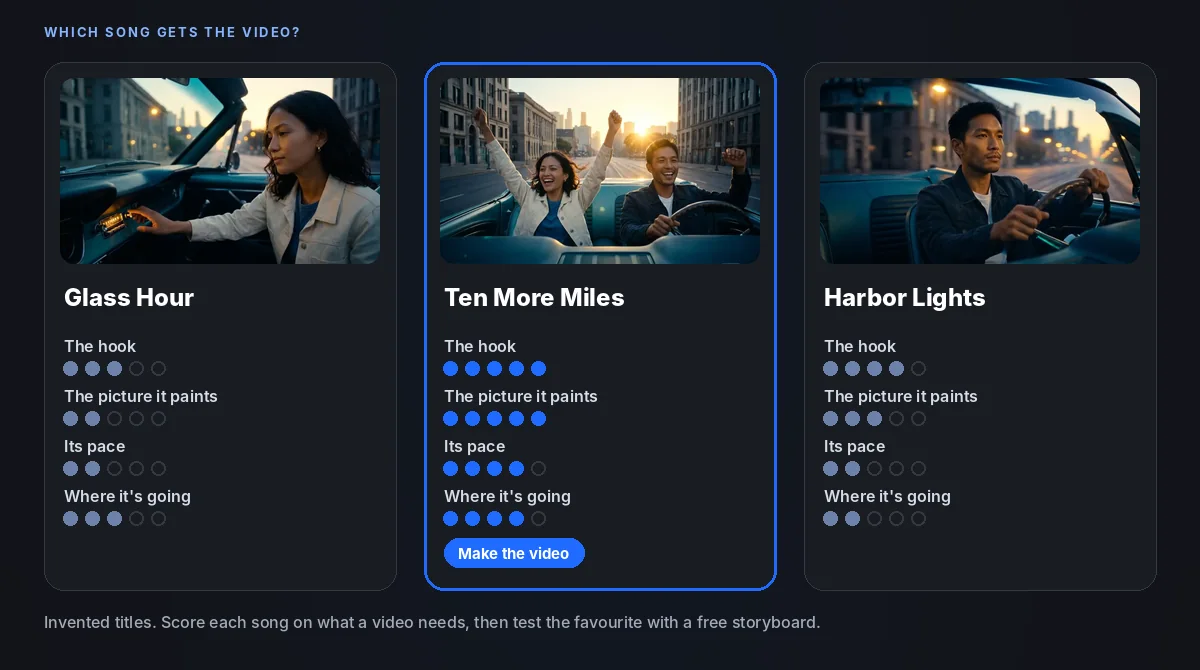
Comment choisir le morceau de votre clip : son hook, l'image qu'il suggère, son rythme, la façon dont le public le traite, le plan de sortie et le budget, puis un test gratuit.
Lire le guide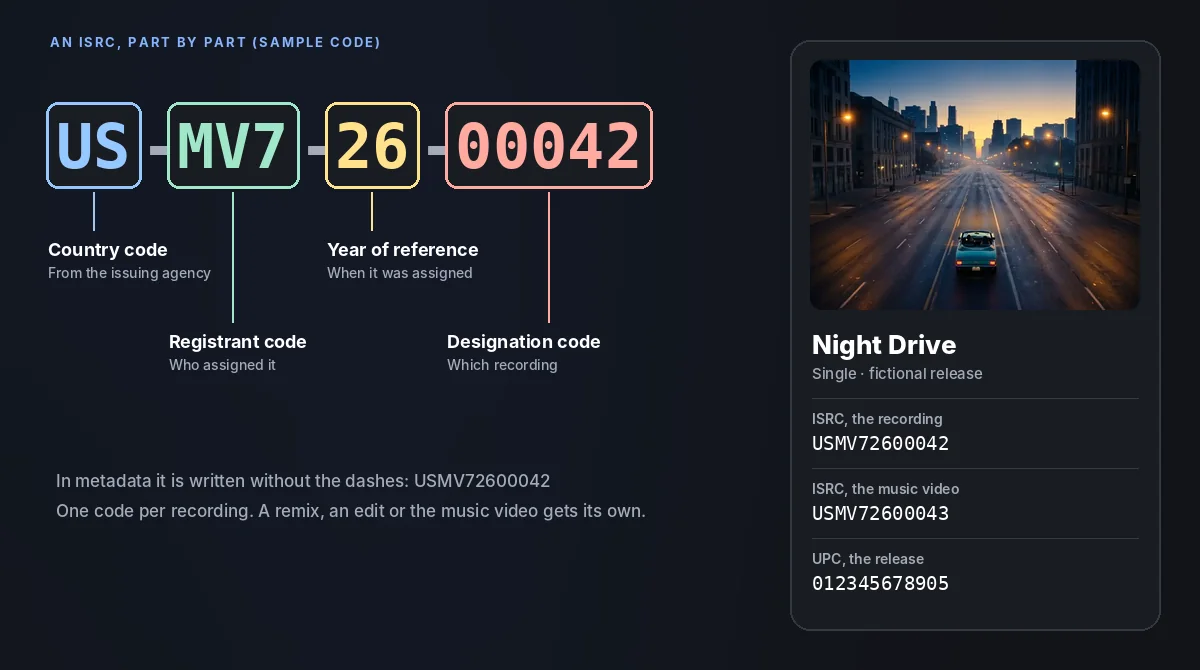
Le code de 12 caractères d'un enregistrement : ses quatre parties, ISRC, ISWC et UPC, quand un remix, une version courte ou un clip a besoin du sien, et comment en obtenir.
Lire le guideImportez un titre et obtenez en quelques minutes un storyboard gratuit calé sur le rythme. Lancez le rendu quand vous le souhaitez.
Aucune carte bancaire pour commencer.




