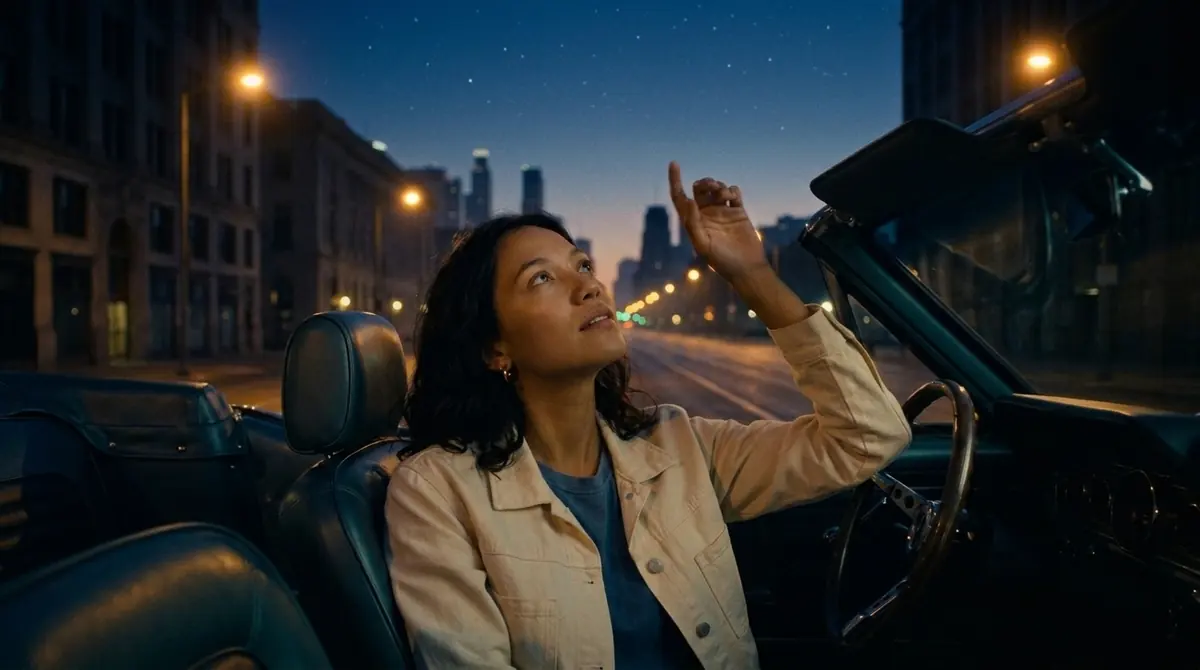
Eine Geschichte für die Single
Story-Stil, 16:9: ein Kurzfilm für die Single, mit einem Refrain, der bei jeder Wiederkehr eine Veränderung bringt.
Spotify spielt für Premium-Hörer in vielen Ländern inzwischen ganze Musikvideos ab: Ein Hörer tippt auf „Zu Video wechseln“, und der Song läuft mit Bildern weiter. Ein Video gelangt dorthin über deinen Distributor oder dein Label oder über einen Upload in Spotify for Artists, der Artists noch stufenweise geöffnet wird, und Spotify entscheidet, was es annimmt und wo es das zeigt. Muvora macht die Dateien: ein 16:9-Video deines Masters, auf seine Beats geschnitten, den 8-Sekunden-Canvas-Loop und die Hochformat-Clips, die Leute zum Song führen, alles aus einem Render eines Storyboards, das du kostenlos bearbeitest.
Kostenlos starten · 5 Storyboards pro Monat · Keine Karte nötig
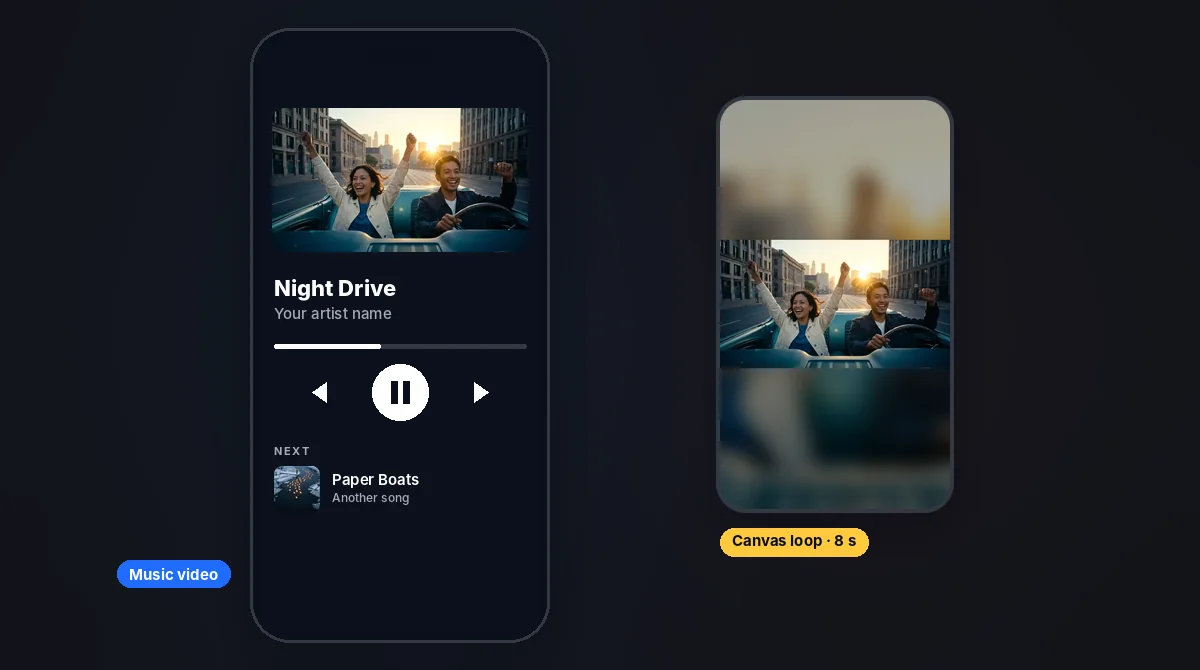
Stand November 2026 verlangen die Hilfeseiten von Spotify ein Querformat-Video im Format 16:9 von einem einzelnen Song, länger als 30 Sekunden und in 1080p oder höher, mit der Musik als klarem Mittelpunkt. Ein Muvora-Render im Querformat in 1080p hat diese Form: ein H.264-MP4 mit 1920 x 1080 und AAC-Ton, genau so lang wie der Song, dessen Soundtrack dein Upload ab seinem ersten Sample ist, unverändert. Lade denselben Master hoch, den dein Distributor geliefert hat, damit das Video das Audio des Releases selbst abspielt. Wähle in den Einstellungen 1080p statt 720p, das unter der Größe liegt, die Spotify empfiehlt; Cinematic erstellt seine Clips in 1080p, während Visualizer und Standard ihre in niedrigerer Auflösung erstellen und den Export auf 1920 x 1080 hochskalieren. Schalte die Untertitel aus. Spotify nimmt keine Lyric-Videos an, und die Karaoke-Untertitel von Muvora sind ins Bild eingebrannt, ein Render mit Untertiteln wirkt also wie eines: Mach die Spotify-Version in Story, Abstract oder Performance mit ausgeschalteten Untertiteln, und behandle eine Version mit Untertiteln für YouTube als eigenen Render. Bei ausgeschalteten Untertiteln steht gar kein Text auf dem Bildschirm, da die Bilder nie Schrift enthalten. Die Inhaltsrichtlinie von Spotify verlangt außerdem, beim Setzen der Explicit-Kennzeichnung und bei der Überlegung zum Hinweis ab 18 nicht nur die Lyrics, sondern auch die Bilder zu bewerten, und Muvora kann Mature Themes zeichnen, wenn deine Idee sie verlangt; beurteile das fertige Video also, bevor es geliefert wird. Musikvideo auf Spotify bringen nennt die vollständigen Spezifikationen und beide Lieferwege.
Sieh deinen Song zuerst als Storyboard
Lade den Track hoch, und der KI-Regisseur plant in Minuten jede Einstellung im Takt. Bearbeite alles kostenlos; du zahlst nur, wenn du renderst.
Jeder Render exportiert außerdem einen 8-Sekunden-Canvas im Format 9:16 ohne Ton, geschnitten aus der lautesten Strecke eines Refrains und zum Loopen gemacht, damit ein Release vom Video bis zum Bildschirm „Wird abgespielt“ gleich aussieht. Jeder Artist kann in Spotify for Artists einen Canvas hinzufügen, ob Video ihn schon erreicht hat oder nicht. Sieh ihn dir vor dem Hinzufügen an den Canvas-Richtlinien von Spotify an, denn ein Refrain ist die Stelle, an der Muvora am schnellsten schneidet: Bei einem Pop-Song mit 120 BPM dauert eine Refrain-Einstellung etwa zwei Sekunden, der Loop kann also drei oder vier Schnitte enthalten, und die Richtlinien verlangen keine schnellen Schnitte und kein intensives Blitzen. Ein Drop innerhalb dieser acht Sekunden bringt außerdem seinen weißen Blitz von zwei Frames mit. In einem Performance-Video ist der Refrain meist der Teil, in dem die Person lippensynchron ist, und Spotify verlangt in einem Canvas kein Sprechen, Singen oder Rappen, der Loop kann also genau zeigen, was er nicht soll. Passt der exportierte Loop nicht, mach aus demselben Video einen ruhigeren: Speichere mit dem Video-Frame-Grabber ein Standbild, mach daraus mit Canvas aus einem Bild einen langsamen Push-in-Loop und prüfe jede der beiden Dateien mit dem Spotify-Canvas-Checker. Die Seite Spotify-Canvas-Generator und der Spotify-Canvas-Ratgeber gehen tiefer auf Loops ein.
Muvora macht die Dateien; es liefert sie nicht an Spotify, lädt sie nicht hoch und vergibt keine Codes. Die Lieferung läuft über einen Distributor oder ein Label, das Video an Spotify schickt, was Spotify als Hauptweg bezeichnet, oder über „Video hochladen“ in Spotify for Artists, wenn die Beta dich erreicht hat, mit einer Warteliste, falls nicht. In beiden Fällen trägt das Video meist einen eigenen ISRC, den Distributoren oft vergeben (was ein ISRC ist), und in den USA entscheidet die Registrierung der Songwriter bei The MLC, ob es dort streamen kann. Pitche das offizielle Video bei den Redakteuren von Spotify zusätzlich zum Song: Das ist ein eigener Pitch, offen für offizielle Videos und Performances, die unveröffentlicht oder seit weniger als sieben Tagen draußen sind, und wie jeder Pitch kann er keine Platzierung versprechen; der Spotify-Pitch-Generator hilft beim Pitch für den Song selbst. Derselbe Render deckt den Rest des Releases ab: Der 9:16-Export ist die Quelle für Shorts-, Reels- und TikTok-Clips mit dem Link zum Song und für ein Countdown-Video zu einem passenden kommenden Release, in einem beliebigen Editor auf unter 30 Sekunden gekürzt und mit erhaltenem Ton; die 16:9-Datei geht am Release-Tag zu YouTube (Musikvideo auf YouTube hochladen), und der quadratische Schnitt in die Feed-Posts. Rendere dafür im Querformat, denn ein 9:16-Render hat keine 16:9-Datei, die du Spotify geben könntest. Zuerst kommt die Wahl des Songs, und welcher Song ein Musikvideo bekommen sollte wägt Hook, Release-Plan und Budget ab.
Jede Karte öffnet den Upload in 16:9 mit einem Stil, den die Videoregeln von Spotify erlauben, und einer schon geschriebenen Idee. Schreib sie für deinen Song um und lass die Untertitel für die Spotify-Version aus; Canvas und Hochformat-Schnitte kommen aus demselben Render.
Story-Stil, 16:9: ein Kurzfilm für die Single, mit einem Refrain, der bei jeder Wiederkehr eine Veränderung bringt.
Abstract-Stil, 16:9: für ein Instrumental oder einen Track, den sein Sound trägt, Zeitlupe, die auch einen ruhigen Canvas ergibt.

Performance, 16:9: Du singst aus einem Foto in die Kamera, und der leere Raum am Ende ergibt ein Standbild für einen ruhigen Canvas.

Story-Stil, 16:9: ein Video, erzählt durch Hände, Gegenstände und Licht, für einen Artist, der nicht ins Bild kommt.
Zieh eine MP3-, WAV-, M4A- oder FLAC-Datei mit bis zu 8 Minuten hinein. Muvora findet Tempo, Beats, die Einsen und die Songteile deines Songs, etwa Intro, Strophe und Refrain.
Ein KI-Regisseur schreibt einen Plan, Einstellung für Einstellung, abgestimmt auf die Einsen deines Songs. Schreib jeden Prompt um, verschieb einen Schnitt (er rastet auf dem Beat ein) oder lass die KI eine Einstellung neu machen. Nichts davon kostet etwas.
Sieh dir den Endpreis an und rendere dann. Wähle die Qualität Visualizer, Standard oder Cinematic. Schlägt eine Einstellung fehl, gehen ihre Credits direkt zurück.
Kostenloses Storyboard in Minuten. Keine Karte nötig.
Nicht gefunden, was du suchst? Starte ein kostenloses Storyboard und sieh selbst.
Nein. Muvora macht die Videodatei und den Canvas; ein Distributor oder Label, das Video an Spotify liefert, oder die Beta „Video hochladen“ in Spotify for Artists, wo sie für dich offen ist, bringt das Video dorthin. Spotify entscheidet, ob es ein Video annimmt und wo es es zeigt, wie bei jedem Artist.
Stand November 2026 verlangen die Hilfeseiten von Spotify Querformat 16:9 in 1080p oder höher, länger als 30 Sekunden, von einem einzelnen Song. Render in 16:9 mit dem Export auf 1080p, und Muvora liefert dir ein MP4 mit 1920 x 1080 vom ganzen Song mit deinem Master als Ton.
Stand November 2026 nicht: Spotify führt Lyric-Videos unter den Arten auf, die es nicht unterstützt. Die Untertitel von Muvora sind Teil des Bildes, rendere die Spotify-Version also mit ausgeschalteten Untertiteln; die Bilder selbst enthalten nie Wörter, sonst muss nichts entfernt werden.
Jede Qualität exportiert 1920 x 1080, wenn du 1080p wählst. Cinematic erstellt seine Clips in 1080p und hat die meisten Details; Visualizer und Standard erstellen ihre in niedrigerer Auflösung und skalieren sie hoch, für weniger Credits pro Sekunde. Das Storyboard zeigt den Preis jeder Qualität, bevor du renderst.
Ja. Jeder Render exportiert einen 8-Sekunden-Canvas-Loop im Format 9:16 ohne Ton, geschnitten aus dem lautesten Refrain-Moment. Sieh ihn dir an, bevor du ihn in Spotify for Artists hinzufügst, denn die Canvas-Richtlinien von Spotify schließen Singen, schnelle Schnitte und intensives Blitzen aus, was ein lippensynchroner oder schneller Refrain enthalten kann.
Das Storyboard ist kostenlos, mit 5 neuen pro Monat im Gratis-Tarif. Ein Song von 3 Minuten rendert für 6.840 Credits in Visualizer, 10.800 in Standard oder 19.800 in Cinematic, lippensynchrone Sekunden zu 75, und Canvas, Hochformat- und quadratischer Schnitt kommen mit diesem Render ohne Aufpreis.
Die zwei Wege, wie ein Musikvideo zu Spotify kommt, wer es ansehen kann, die Spezifikationen, welche Videos zählen, ein Pitch an die Redaktion und was du postest, während du wartest.
Ratgeber lesenEin 8-Sekunden-Loop im Hochformat, aus deinem Video geschnitten, passend für Canvas.
Mehr erfahrenCanvas-Spezifikationen, Regeln fürs Loop-Design, Ideen nach Genre und der schnellste Weg, eines aus deinem Video zu machen.
Ratgeber lesenMach aus Cover-Art oder einem Foto einen nahtlosen 8-Sekunden-Loop im Hochformat.
Tool öffnenPrüfe ein Video vor dem Upload gegen die Vorgaben von Canvas: Länge, Format, Auflösung und Dateityp.
Tool öffnenÖffne ein Video und sieh Auflösung, Framerate, Länge, Codec, Bitrate und Ton gegen YouTube, Shorts, TikTok, Reels und Canvas geprüft.
Tool öffnen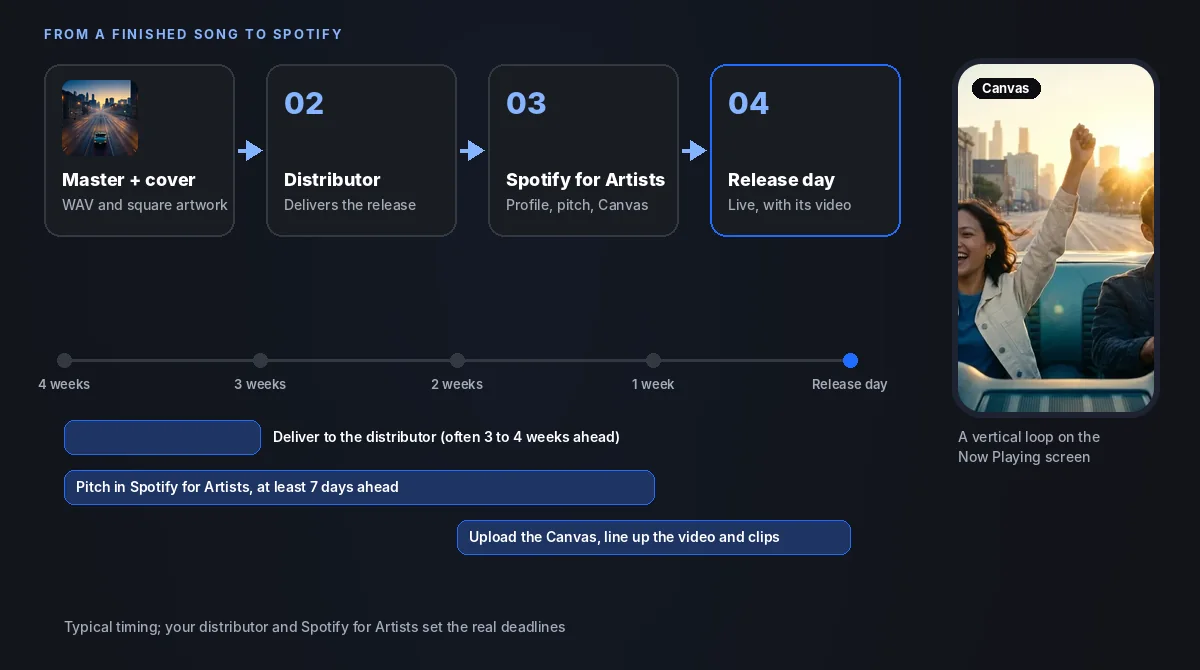
Vom fertigen Master zum Live-Release: was du vorbereitest, Distributor wählen, der Zeitplan, Spotify for Artists, der Pitch und das Canvas.
Ratgeber lesen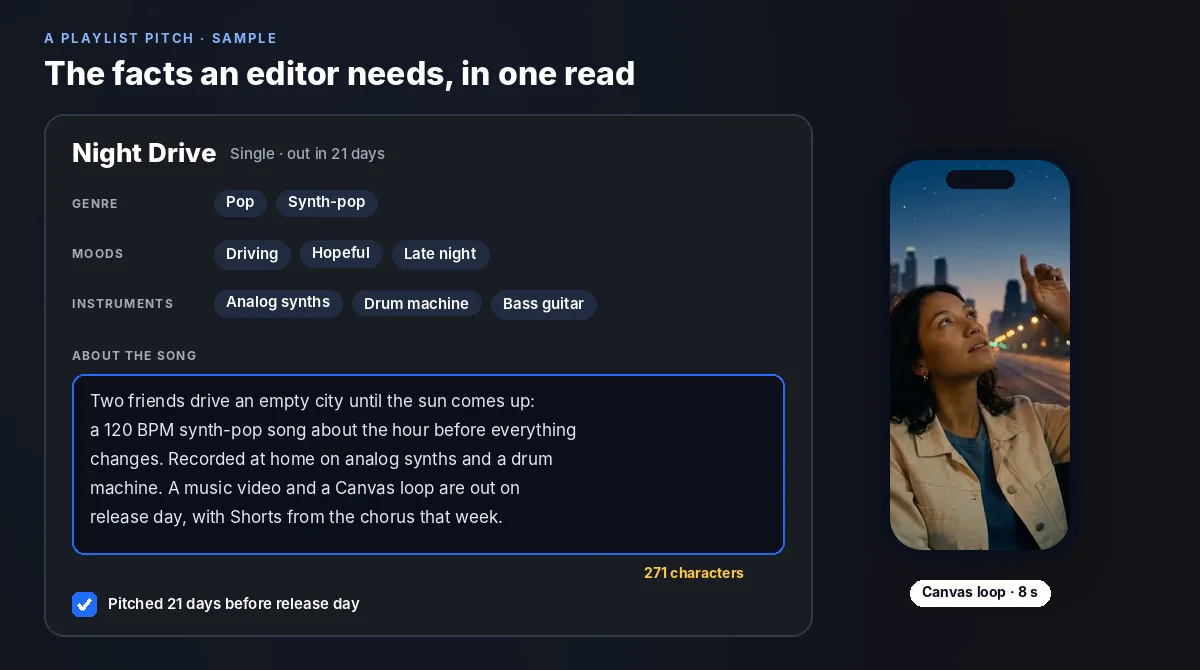
Redaktionelle, algorithmische und Kuratoren-Playlists: wie jede funktioniert, wie du Spotifys Redaktion pitchst und was nach dem Release hilft.
Ratgeber lesenEin Playlist-Pitch aus den Fakten deines Songs in drei Versionen, gezählt gegen dein Limit, mit der 7-Tage-Frist für den Pitch.
Tool öffnen
Ein 16:9-Video in voller Länge für deinen Kanal, plus der Shorts-Schnitt, aus einem Rendering.
Mehr erfahren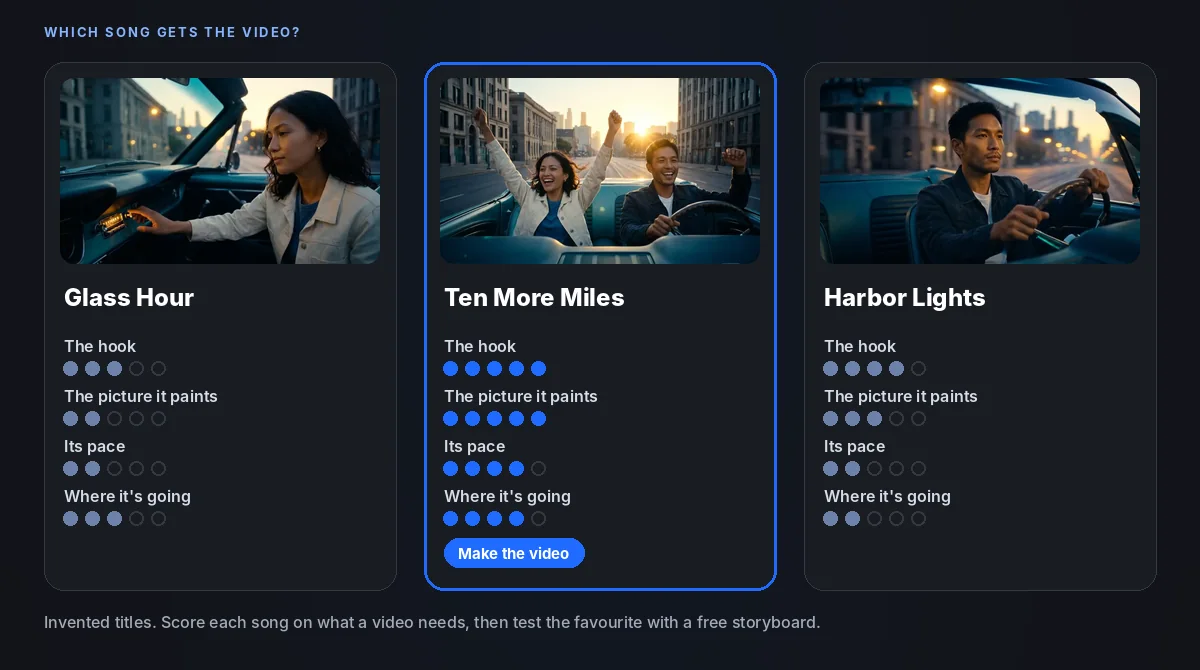
So wählst du den Song für dein Musikvideo: Hook, Bild im Kopf, Tempo, Reaktion der Hörenden, Release-Plan und Budget, dann ein kostenloser Test.
Ratgeber lesen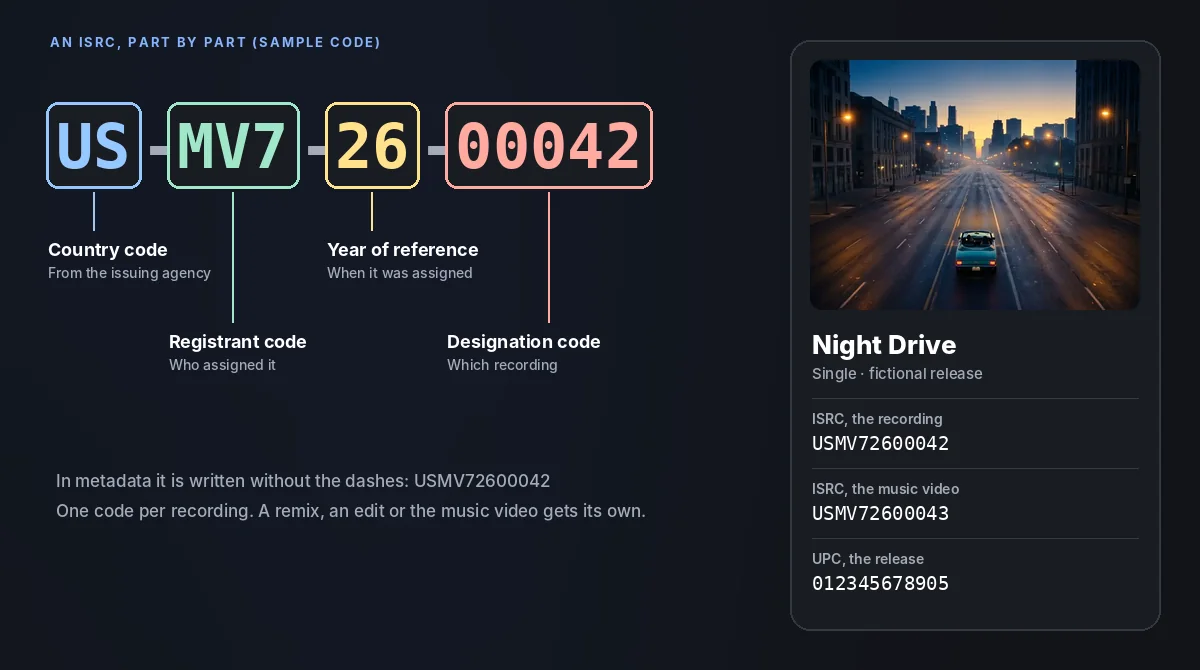
Der 12-stellige Code einer Aufnahme: seine vier Teile, ISRC vs. ISWC vs. UPC, wann ein Remix, ein Edit oder ein Musikvideo einen eigenen braucht und wie du einen bekommst.
Ratgeber lesenLade einen Track hoch und hol dir in wenigen Minuten ein kostenloses Storyboard im Takt. Rendere es, wenn du so weit bist.
Für den Start ist keine Kreditkarte nötig.




