La réponse courte
Pour faire la première d'un clip sur YouTube, importez la vidéo 16:9 dans YouTube Studio, choisissez Programmer, indiquez la date et l'heure et cochez Définir comme Première. Réglez le compte à rebours, et une bande-annonce si votre chaîne a plus de 1 000 abonnés. YouTube crée aussitôt la page de lecture publique : partagez-la toute la semaine, soyez dans le chat en direct au début, puis épinglez un commentaire avec les liens du morceau.
- Une Première est un import programmé avec une page de lecture publique, des rappels, un compte à rebours et un chat en direct ; ensuite, c'est une vidéo ordinaire.
- Seules les vidéos au format long peuvent avoir une première, en 1080p ou moins : les Shorts, les vidéos à 360 degrés et VR180 ne le peuvent pas.
- Programmez-la au moins un jour à l'avance, pour que les abonnés voient la miniature dans leur fil avant le début.
- Passez la semaine à envoyer les gens vers la page de lecture : Shorts, posts, stories, liens de bio et un e-mail.
- Une fois terminée, épinglez les liens, ajoutez l'écran de fin, testez les miniatures et publiez le Short « disponible maintenant ».
Sur cette page (8 sections)AfficherMasquer
- 1.Ce qu'est une Première YouTube, et ce qu'elle change
- 2.Les limites à vérifier avant de programmer
- 3.Préparer une Première YouTube, étape par étape
- 4.La bande-annonce et le compte à rebours
- 5.La semaine d'avant : envoyez tout le monde vers la page de lecture
- 6.Pendant la Première : soyez dans le chat
- 7.Après la Première : gardez la vidéo en mouvement
- 8.Faire le clip, les teasers et le Canvas d'un seul rendu
- Questions
Ce qu'est une Première YouTube, et ce qu'elle change
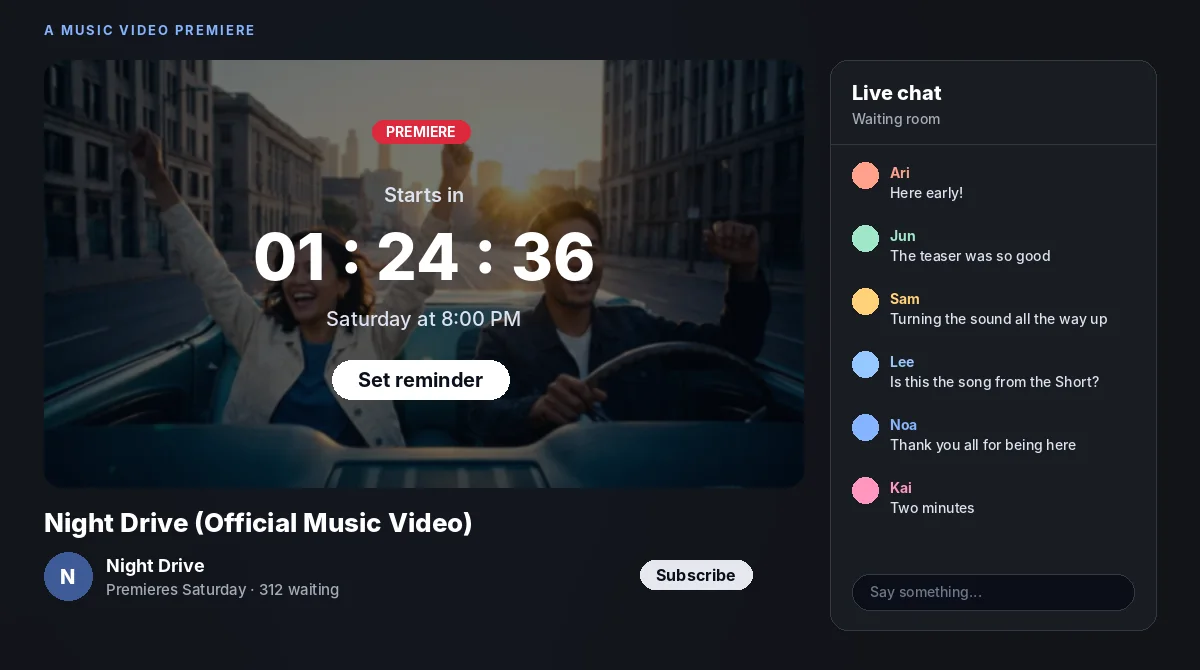
La page de YouTube sur la première d'une nouvelle vidéo décrit la Première comme un moyen, pour vous et vos spectateurs, de regarder ensemble une nouvelle vidéo en temps réel. Concrètement, c'est un import programmé auquel s'ajoutent trois choses : une page de lecture publique qui existe avant que la vidéo se lance, un compte à rebours au début, et un chat en direct qui défile à côté de la vidéo pendant sa première lecture. Pour un clip, cela donne au jour de sortie un lieu et une heure, comme une soirée d'écoute ou un concert de lancement.
- Avant le début. La page de lecture est publique dès l'instant où vous programmez, et elle apparaît dans la recherche, sur la page d'accueil et dans les recommandations comme n'importe quel import. Les visiteurs peuvent régler un rappel, commenter et chatter, et une bande-annonce y passe si vous en avez ajouté une.
- Au début. Un compte à rebours défile dans le thème choisi, puis la vidéo passe pour tout le monde en même temps. Les spectateurs peuvent revenir en arrière, mais pas avancer au-delà de ce qui a été montré en direct.
- Une fois terminée. Elle reste sur la chaîne comme une vidéo ordinaire, sans le compte à rebours. Le chat peut être rejoué, et les vues de la Première comptent pour la vidéo.
| Ce qui diffère | Première | Publication programmée ordinaire |
|---|---|---|
| La page de lecture avant l'heure de début | Publique dès que vous programmez, avec son propre lien à partager | Aucune : la vidéo reste privée jusqu'à son heure de publication |
| Rappels | Les spectateurs qui en règlent un sont prévenus environ 30 minutes avant puis de nouveau au début | Pas de page où régler un rappel |
| Le premier visionnage | Tout le monde en même temps, avec un chat en direct et une relecture du chat ensuite | Quand chaque spectateur arrive, avec des commentaires |
| Une bande-annonce | Passe sur la page de lecture, pour les chaînes de plus de 1 000 abonnés et sans avertissement | Indisponible |
| Test de miniatures et de titres | Seulement une fois la Première terminée et devenue une vidéo ordinaire | Dès le début |
| Publicités pendant le premier visionnage | Publicités pre-roll seulement, là où la chaîne peut diffuser des publicités | Les réglages publicitaires habituels de la chaîne |
Aucun des deux choix ne convient à toute sortie. Une Première marche mieux pour un artiste dont les fans viendront à une heure fixe, car un chat animé dans les premières minutes en est tout l'intérêt. Si vous préférez tester des miniatures dès la première heure (la page de YouTube sur les tests A/B dit que les Premières ne peuvent être testées qu'une fois terminées), ou si vos auditeurs sont répartis sur des fuseaux horaires qu'aucune heure unique ne satisfait, une publication programmée fait le même travail sans l'événement. Avoir plus de vues sur un clip met les deux en balance pour la croissance.
Les limites à vérifier avant de programmer
La plupart des Premières ratées échouent sur une règle que personne n'a lue. Celles-ci viennent des pages de YouTube sur les Premières et leur personnalisation ; vérifiez les versions en ligne avant la semaine de sortie, car YouTube les modifie sans préavis.
- Format long seulement. La page des Premières dit que les Shorts ne sont pas pris en charge : un teaser vertical ne peut donc pas avoir de première ; le clip 16:9, si.
- 1080p ou moins. La même page dit que les vidéos à 360 degrés et VR180, et les sorties au-delà de 1080p, ne sont pas prises en charge pour les Premières. Si votre master est en 4K, faites la première d'un fichier 1080p ou relisez d'abord cette ligne.
- Un import public. Une Première est programmée comme une vidéo publique ; la page de lecture est faite pour être partagée avant le début.
- Aucun avertissement actif. Avec un avertissement aux Règles de la communauté sur la chaîne, la Première ne sera pas publiée pendant la période de sanction : YouTube la passe en privé, et vous la reprogrammez une fois le gel terminé.
- Une bande-annonce demande plus de 1 000 abonnés. La page sur la personnalisation d'une Première limite les bandes-annonces aux chaînes de plus de 1 000 abonnés sans avertissement aux Règles de la communauté ; le compte à rebours n'a pas une telle condition.
- Le clip final en 16:9 en 1080p ou 720p, avec le morceau masterisé comme son
- Le titre au format Artiste - Morceau (Official Music Video)
- La description : une ligne sur le morceau, des liens de streaming ou de pré-enregistrement, crédits, paroles et chapitres
- Une miniature personnalisée, puisqu'elle devient l'image de la page de lecture
- Une bande-annonce de 15 secondes à 3 minutes, déjà importée, si la chaîne y a droit
- Deux ou trois teasers verticaux pour Shorts, Reels et TikTok
- L'heure de début écrite dans les principaux fuseaux horaires de vos fans
Une grande partie de cette liste est commune à tout import. Mettre un clip en ligne sur YouTube couvre en détail le format du titre, le modèle de description et les chapitres ; ce guide prend le relais là où l'import devient un événement.
Passez la page blanche
Importez votre morceau et le réalisateur IA de Muvora prépare un storyboard plan par plan sur le rythme. Modifiez chaque plan gratuitement, et ne payez que si vous lancez le rendu.
Préparer une Première YouTube, étape par étape
- 01
Importez la vidéo dans YouTube Studio
Connectez-vous à YouTube Studio sur un ordinateur, choisissez Créer, puis Importer des vidéos, et sélectionnez le fichier du clip en 16:9.
- 02
Remplissez d'abord tous les détails
Ajoutez le titre, la description avec les liens du morceau, la miniature, la playlist, le réglage d'audience et les sous-titres pendant que le fichier est traité, car la page de lecture devient publique avec ce qui s'y trouve au moment où vous programmez.
- 03
Programmez-la comme Première
À l'étape Visibilité, choisissez Programmer, saisissez la date, l'heure et le fuseau horaire, et cochez Définir comme Première.
- 04
Choisissez le compte à rebours
Cliquez sur Configurer la Première et choisissez un thème de compte à rebours et sa durée dans les menus.
- 05
Ajoutez une bande-annonce si la chaîne y a droit
Dans la même fenêtre, sous Ajouter une bande-annonce, choisissez une vidéo de 15 secondes à 3 minutes déjà importée sur la chaîne, idéalement dans le même format et la même résolution que le clip.
- 06
Enregistrez et copiez le lien de la page de lecture
Cliquez sur Programmer, ouvrez la nouvelle page de lecture et copiez son adresse : c'est le lien de chaque post, story, bio et e-mail jusqu'au début de la Première.
- 07
Vérifiez-la comme la verra un fan
Ouvrez le lien sur un téléphone, réglez un rappel, et vérifiez que la miniature, le titre et l'heure de début se lisent correctement dans les fuseaux horaires de vos fans.
Deux raccourcis existent. Une Première instantanée (Enregistrer ou publier, puis Public, puis Définir comme Première instantanée) démarre dès que le traitement de l'import est terminé, ce qui ne laisse le temps de réunir personne : gardez-la pour une sortie surprise. Et l'appli YouTube peut aussi créer une Première, depuis la page de réglage de la visibilité, bien que les pages de YouTube décrivent les réglages du compte à rebours et de la bande-annonce dans les étapes d'import de YouTube Studio.
Faites le clip dont vous ferez la première
Importez le morceau terminé et Muvora écrit gratuitement un storyboard sur ses temps. L'export 16:9 existe en 720p ou 1080p, dans la limite des Premières, et le même rendu donne les versions verticales pour vos teasers et le Short « disponible maintenant ».
La bande-annonce et le compte à rebours
La bande-annonce est ce que voit un visiteur qui ouvre la page de lecture en avance : elle mérite donc quelques minutes de réflexion. Le compte à rebours est la dernière minute ou les deux dernières avant la vidéo, et c'est surtout un signal pour que le chat se prépare.
| Règle | Ce que dit la page de YouTube | Pour un clip |
|---|---|---|
| Qui peut en ajouter une | Les chaînes de plus de 1 000 abonnés et sans avertissement aux Règles de la communauté | En dessous, la page de lecture montre la miniature et le chat jusqu'au début |
| Durée | 15 secondes à 3 minutes | 15 à 30 secondes suffisent pour montrer le look et une phrase du hook |
| Format et résolution | Le même format d'image et la même résolution que la vidéo de la première est recommandé | Coupez-la dans l'export 16:9 plutôt que dans un teaser vertical |
| Droits et contenu | Rien qui enfreigne un autre contenu ou les Règles de la communauté | N'utilisez que votre propre morceau et des images dont vous avez les droits |
| Ce qu'elle ne peut pas être | Une vidéo qui a déjà eu sa première | Importez-la d'abord comme vidéo ordinaire, puis choisissez-la |
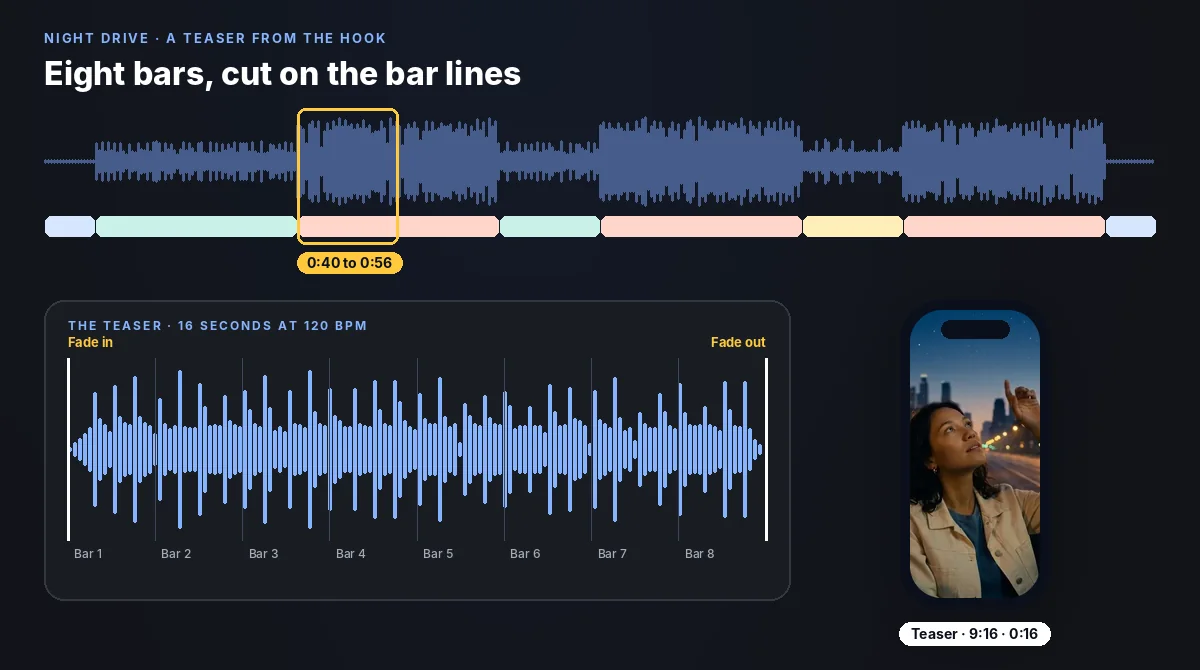
Ne dévoilez pas le meilleur plan. Une bande-annonce qui montre la plus grande image du refrain dépense le moment pour lequel la Première existe ; quelques secondes de l'ouverture, un gros plan et la première phrase du hook rendent curieux sans rien gâcher. N'importe quel éditeur vidéo peut couper la bande-annonce dans l'export terminé, et le guide du teaser de morceau explique comment choisir la fenêtre sur les lignes de mesure.
La semaine d'avant : envoyez tout le monde vers la page de lecture
La page de lecture est le seul lien à répéter pendant une semaine, car chaque rappel réglé dessus est une personne qui sera prévenue du début de la vidéo. Chaque post de la préparation doit y renvoyer, et les teasers doivent donner une raison de cliquer.
| Quand | Où | Quoi publier |
|---|---|---|
| 7 jours avant | YouTube et chaque profil | Annoncez le jour et l'heure avec la miniature, et mettez le lien de la page de lecture dans chaque bio |
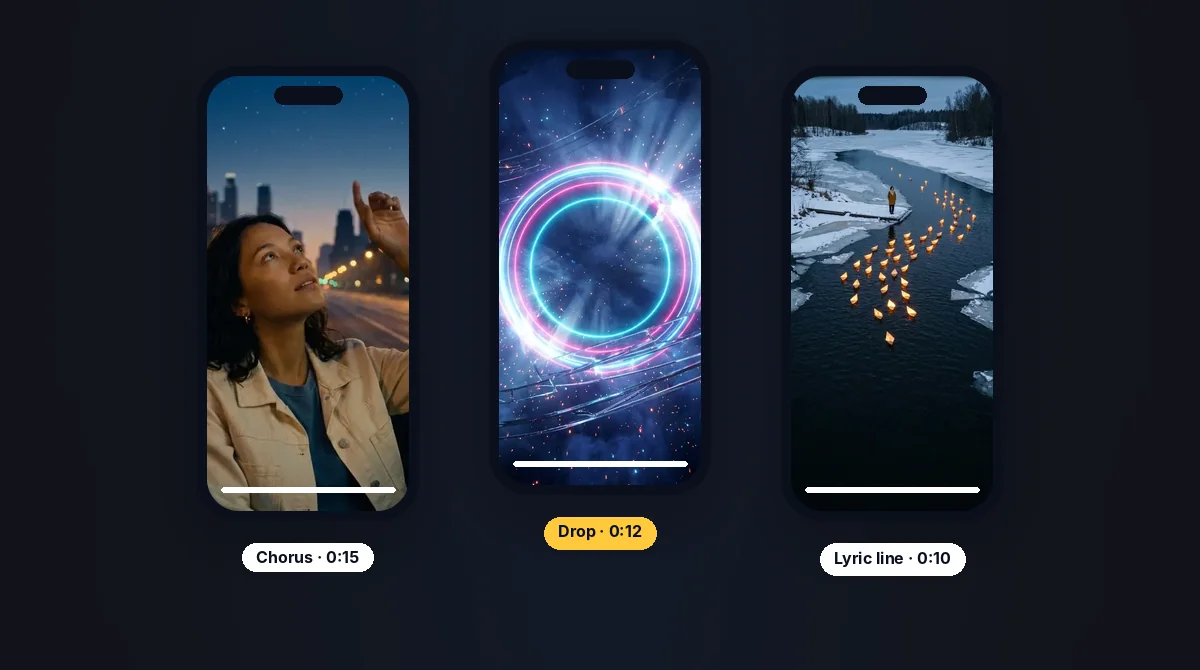
| 5 jours avant | Shorts, Reels et TikTok | Un premier teaser vertical : les premières phrases et quelques secondes du hook, jamais le meilleur plan |
| 3 jours avant | Un post YouTube et votre liste d'e-mails | L'heure de début dans deux ou trois fuseaux horaires et une incitation à appuyer sur le bouton de rappel |
| La veille | Stories sur chaque appli | Une story de compte à rebours avec le lien, et une demande aux artistes invités et aux collaborateurs de la partager |
| L'heure d'avant | Un live, si vous en faites un | Passez en direct, répondez aux questions et envoyez les spectateurs du live dans la Première à la fin |
- Un post sur votre chaîne. Les posts de YouTube apparaissent sur votre chaîne et peuvent s'afficher dans les fils d'accueil et d'abonnements des abonnés ; les posts avec image peuvent aussi apparaître dans le fil Shorts. Les posts ne sont pas disponibles sur les chaînes définies comme conçues pour les enfants.
- Un aperçu du morceau dans Shorts. La page sur la stratégie de sortie décrit un Preview, un extrait du morceau à venir livré à la bibliothèque audio de Shorts avant la sortie pour que les fans fassent des Shorts avec lui. Votre label ou votre distributeur le met en place quand il livre la sortie à YouTube.
- Les personnes du clip. Les artistes invités peuvent être invités comme collaborateurs, ce que la page de YouTube sur la stratégie de sortie suggère aussi pour toucher leurs publics.
- Hors ligne. Un QR code sur des flyers et des tables de merch à vos concerts peut pointer vers la page de lecture cette semaine-là.
La page de conseils de YouTube dit de choisir soigneusement la miniature, car c'est l'image de la page d'accueil de la Première : un sujet, un fort contraste et peu ou pas de texte marchent toujours le mieux. Faire une miniature de clip couvre les tailles et le choix de l'image, et le générateur de descriptions YouTube écrit la description, les crédits et les chapitres avant que vous programmiez.
Pendant la Première : soyez dans le chat
La page de conseils sur les Premières est directe : dites aux spectateurs que vous regarderez avec eux, puis faites-le. Activez le chat en direct et la relecture du chat, pour que ceux qui arrivent en retard voient quand même la conversation, et réglez le chat avant le compte à rebours plutôt que pendant. YouTube note aussi que vous pouvez continuer à chatter un court moment après la fin de la vidéo, ce qui est le moment de répondre aux questions et d'orienter les gens vers le morceau.
- Modérateurs. Demandez à un ou deux fans de confiance ou à un membre du groupe de modérer, pour que vous puissiez parler au lieu de faire la police.
- Mots bloqués et mode lent. Bloquez les mots que vous ne voulez pas dans le chat, et activez le mode lent s'il défile trop vite pour être lu.
- Sujets de discussion. Gardez-en trois ou quatre prêts : de quoi parle le deuxième couplet, d'où vient le plan du refrain, la phrase dont on vous parle toujours, où écouter le morceau.
- Remerciements. Nommez ceux qui envoient des Super Chats ou des Super Stickers, si vous les avez activés, et ceux qui sont venus à chaque sortie.
- Les liens. Épinglez un message de chat avec le lien de streaming vers la fin, pour qu'il soit là quand le morceau se termine.
Passer d'abord en direct peut remplir la salle. La redirection de live envoie automatiquement les spectateurs d'un live dans votre Première quand le live se termine ; la page de YouTube la limite aux chaînes de plus de 1 000 abonnés sans avertissement, et conseille de régler la Première avant le live et de dire aux spectateurs d'attendre quelques secondes que la page se recharge. Quinze minutes à parler du morceau avant qu'il passe, c'est largement assez.
Après la Première : gardez la vidéo en mouvement
Quand la Première se termine, la vidéo devient un import ordinaire, et la plupart de ses vues sont encore devant elle. Les deux premières semaines décident si elle continue d'être montrée : mettez-les à profit.
- Épinglez un commentaire. Les liens de streaming, une phrase sur le morceau et un merci à tous ceux qui sont venus ; la page de conseils de YouTube compte les commentaires épinglés parmi les moyens de promouvoir une Première.
- Ajoutez l'écran de fin. Les écrans de fin se placent sur les 5 à 20 dernières secondes d'une vidéo d'au moins 25 secondes, avec jusqu'à quatre éléments sur une vidéo 16:9 : le lyric video, le dernier single, une playlist ou un bouton d'abonnement.
- Testez la miniature. Une fois la Première devenue une vidéo ordinaire, les tests A/B de YouTube peuvent comparer jusqu'à trois miniatures ou titres et garder celui qui a le plus de temps de visionnage.
- Publiez le Short « disponible maintenant ». La page sur la stratégie de sortie suggère un Short « disponible maintenant » le jour de sortie, avec le clip lié comme vidéo associée.
- Continuez de publier. La même page suggère de nouveaux visuels toutes les quelques semaines après la sortie : un lyric video, une performance, les coulisses, d'autres Shorts.
Lisez les chiffres au bout d'une semaine plutôt que d'une heure. Les vues de la Première passent à la vidéo, et YouTube Analytics montre combien de gens ont regardé en direct et d'où venaient les spectateurs suivants. Avoir plus de vues sur un clip explique quels chiffres comptent (taux de clics, durée moyenne de visionnage, spectateurs qui reviennent) et quoi changer quand l'un est bas.
Faire le clip, les teasers et le Canvas d'un seul rendu
Une Première a besoin d'un clip terminé et d'une poignée d'extraits verticaux autour, et ils marchent mieux quand ils partagent un look, pour que le spectateur qui touche un teaser reconnaisse ce qu'il trouve sur la page de lecture. Muvora les fait tous à partir de votre morceau. Il ne met rien en ligne ni ne programme rien : vous préparez la Première dans YouTube Studio comme ci-dessus, avec les fichiers qu'il vous donne.
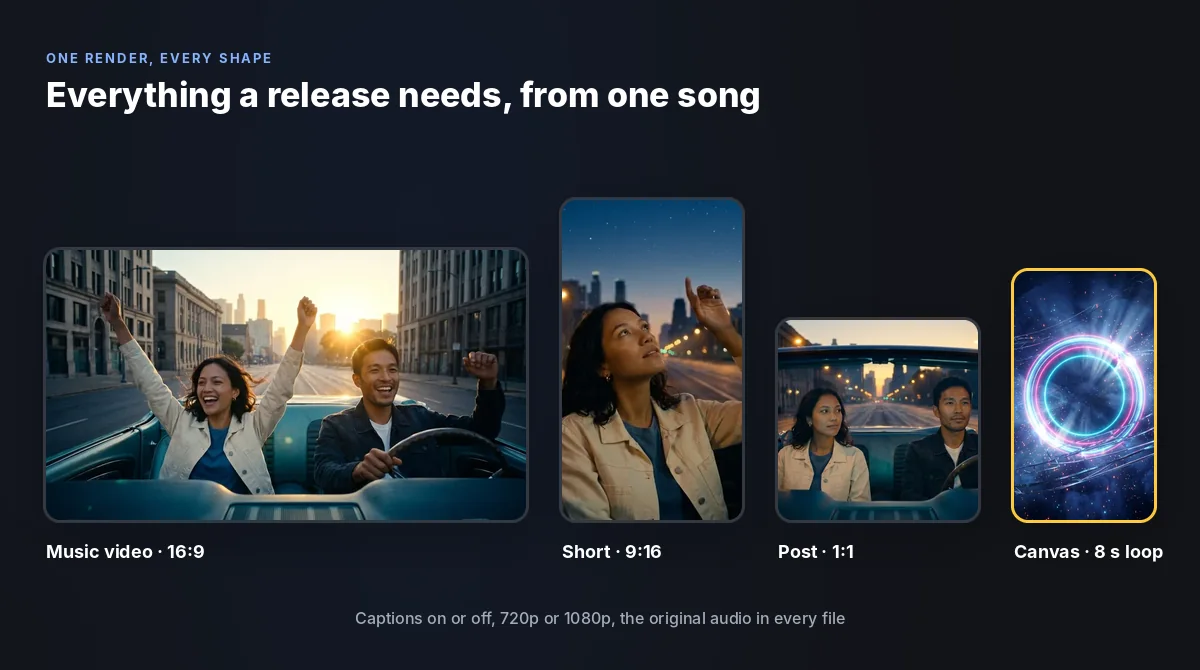
- Le clip. Importez le morceau et choisissez 16:9 : le réalisateur IA écrit un storyboard sur les temps et les sections du morceau, que vous modifiez gratuitement, et le rendu est un MP4 H.264 en 720p ou 1080p, de la durée du morceau, avec votre import intact comme bande-son.
- Les teasers et le Short « disponible maintenant ». Le même rendu donne une version 9:16 : les extraits que vous publiez avant et après partagent les images et les coupes du clip.
- Le post carré et le Canvas. Une version 1:1 pour les fils et une boucle Canvas de 8 secondes pour Spotify viennent aussi du même rendu.
- Le prix d'abord. Le storyboard est gratuit (5 nouveaux storyboards par mois avec la formule gratuite), et le rendu coûte des crédits par seconde de vidéo terminée, à partir de 38 par seconde, affichés avant que vous cliquiez sur Générer. Les plans qui échouent ne coûtent rien.

Prévoyez du temps. Générez le clip deux ou trois semaines avant la Première, pour avoir la marge de regénérer un plan sur la page de relecture, de couper la bande-annonce et de publier le premier teaser une semaine avant. Si YouTube est l'endroit où se trouvent la plupart de vos auditeurs, le créateur de clips YouTube explique à quoi sert chaque export, et si le clip va aussi chez Vevo, mettre son clip sur Vevo couvre ce qui change quand un distributeur le livre.
Préparez la vidéo de la Première
Importez votre morceau, choisissez un style et un look, et lisez tout le storyboard avant de payer quoi que ce soit. Un seul rendu donne la vidéo 16:9 pour la Première, les teasers verticaux et le Canvas.
Rédigé par l'équipe Muvora. Mis à jour le 17 novembre 2026. Une information dépassée ? Écrivez-nous à [email protected].