Die kurze Antwort
Um ein Musikvideo auf YouTube zu premieren, lade das 16:9-Video in YouTube Studio hoch, wähle „Planen“, setze Datum und Uhrzeit und aktiviere „Als Premiere festlegen“. Richte den Countdown ein, und einen Trailer, wenn dein Kanal mehr als 1.000 Abonnenten hat. YouTube macht die öffentliche Wiedergabeseite sofort: Teile sie die ganze Woche, sei zum Start im Live-Chat und pinne dann einen Kommentar mit den Links zum Song.
- Eine Premiere ist ein geplanter Upload mit öffentlicher Wiedergabeseite, Erinnerungen, Countdown und Live-Chat; danach ist sie ein gewöhnliches Video.
- Nur Langformat-Videos können premieren, mit 1080p oder weniger: Shorts, 360-Grad- und VR180-Videos nicht.
- Plane sie mindestens einen Tag vorher, damit Abonnenten das Thumbnail vor dem Start in ihrem Feed sehen.
- Verbringe die Woche damit, Leute zur Wiedergabeseite zu schicken: Shorts, Posts, Stories, Bio-Links und eine E-Mail.
- Pinne danach die Links, füge den Endbildschirm hinzu, teste Thumbnails und poste den „Out now“-Short.
Auf dieser Seite (8 Abschnitte)EinblendenAusblenden
- 1.Was eine YouTube-Premiere ist und was sie ändert
- 2.Die Grenzen, die du vor dem Planen prüfen solltest
- 3.Eine YouTube-Premiere einrichten, Schritt für Schritt
- 4.Der Trailer und der Countdown
- 5.Die Woche davor: alle zur Wiedergabeseite schicken
- 6.Während der Premiere: sei im Chat
- 7.Nach der Premiere: das Video in Bewegung halten
- 8.Das Video, die Teaser und das Canvas aus einem Render machen
- Fragen
Was eine YouTube-Premiere ist und was sie ändert
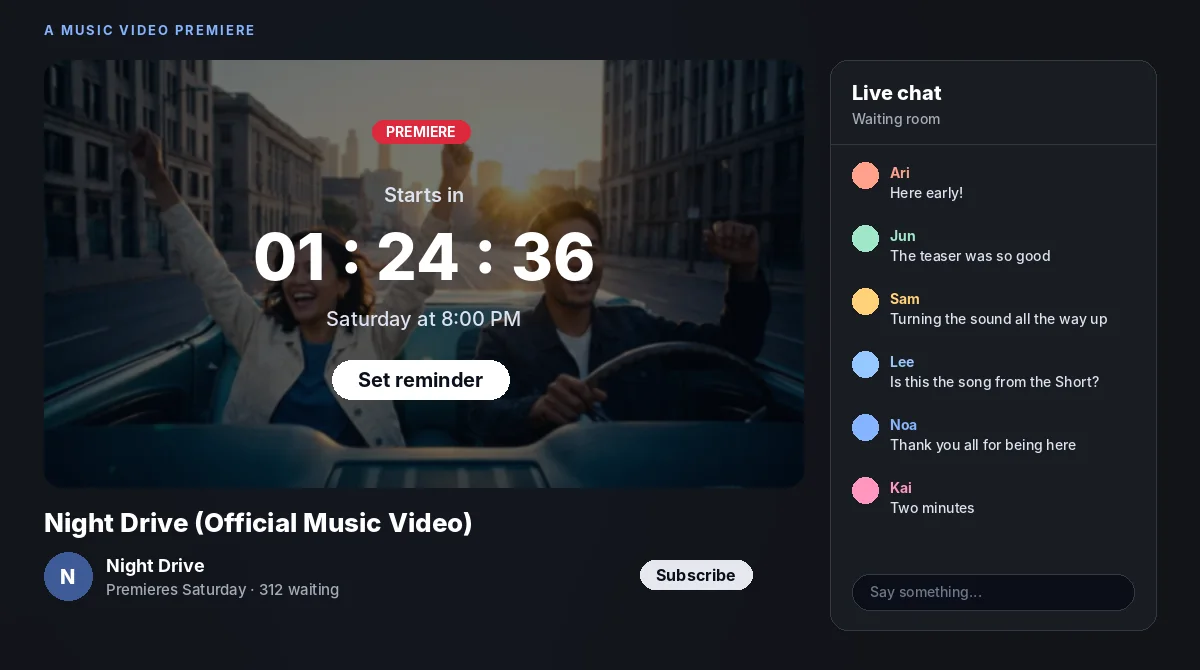
YouTubes Seite zum Premieren eines neuen Videos beschreibt eine Premiere als Möglichkeit, dass du und deine Zuschauer ein neues Video in Echtzeit gemeinsam ansehen. In der Praxis ist sie ein geplanter Upload mit drei Ergänzungen: eine öffentliche Wiedergabeseite, die existiert, bevor das Video läuft, ein Countdown zum Start und ein Live-Chat, der neben dem Video läuft, während es zum ersten Mal spielt. Für ein Musikvideo heißt das, der Release-Tag bekommt einen Ort und eine Zeit, wie eine Listening Party oder eine Launch-Show.
- Bevor sie startet. Die Wiedergabeseite ist ab dem Moment der Planung öffentlich und erscheint in der Suche, auf der Startseite und in Empfehlungen wie jeder Upload. Besucher können eine Erinnerung setzen, kommentieren und chatten, und ein Trailer läuft dort, wenn du einen hinzugefügt hast.
- Wenn sie startet. Ein Countdown läuft im gewählten Design, dann spielt das Video für alle gleichzeitig. Zuschauer können zurückspulen, aber nicht über das hinaus vorspulen, was live gezeigt wurde.
- Wenn sie endet. Sie bleibt als reguläres Video auf dem Kanal, ohne Countdown. Der Chat lässt sich wiedergeben, und die Aufrufe der Premiere zählen für das Video.
| Was sich unterscheidet | Premiere | Gewöhnliche geplante Veröffentlichung |
|---|---|---|
| Die Wiedergabeseite vor der Startzeit | Ab der Planung öffentlich, mit eigenem Link zum Teilen | Keine: Das Video bleibt bis zur Veröffentlichungszeit privat |
| Erinnerungen | Zuschauer, die eine setzen, werden etwa 30 Minuten vorher und noch einmal zum Start benachrichtigt | Keine Seite, auf der man eine Erinnerung setzen kann |
| Das Erstansehen | Alle gleichzeitig, mit Live-Chat und danach einer Wiedergabe des Chats | Wann immer jeder Zuschauer ankommt, mit Kommentaren |
| Ein Trailer | Läuft auf der Wiedergabeseite, für Kanäle mit mehr als 1.000 Abonnenten und ohne Verwarnungen | Nicht verfügbar |
| Thumbnails und Titel testen | Erst, wenn die Premiere beendet und zu einem regulären Video geworden ist | Von Anfang an |
| Werbung beim Erstansehen | Nur Pre-Roll-Anzeigen, wo der Kanal Anzeigen schalten kann | Die üblichen Anzeigeneinstellungen des Kanals |
Keine der beiden Wahlen passt zu jedem Release. Eine Premiere funktioniert am besten für einen Artist mit Fans, die zu einer festen Zeit erscheinen, denn ein belebter Chat in den ersten Minuten ist der ganze Sinn. Wenn du lieber ab der ersten Stunde Thumbnails testen willst (YouTubes A/B-Test-Seite sagt, Premieren ließen sich erst nach ihrem Ende testen) oder deine Hörer über Zeitzonen verteilt sind, zu denen keine einzelne Stunde passt, leistet eine geplante Veröffentlichung dasselbe ohne das Event. Mehr Aufrufe für ein Musikvideo wägt die beiden für das Wachstum gegeneinander ab.
Die Grenzen, die du vor dem Planen prüfen solltest
Die meisten gescheiterten Premieren scheitern an einer Regel, die niemand gelesen hat. Diese stammen aus YouTubes Seiten zu Premieren und Anpassung; prüfe vor der Release-Woche die Live-Versionen, denn YouTube ändert sie ohne Ankündigung.
- Nur Langformat. Die Premieren-Seite sagt, Shorts würden nicht unterstützt, ein Hochformat-Teaser kann also nicht premieren; das 16:9-Musikvideo schon.
- 1080p oder darunter. Dieselbe Seite sagt, 360-Grad- und VR180-Videos und Ausgaben über 1080p würden für Premieren nicht unterstützt. Ist dein Master 4K, premiere eine 1080p-Datei oder lies diese Zeile vorher noch einmal.
- Ein öffentlicher Upload. Eine Premiere wird als öffentliches Video geplant; die Wiedergabeseite soll vor dem Start geteilt werden.
- Keine aktive Verwarnung. Bei einer Verwarnung gegen die Community-Richtlinien auf dem Kanal wird die Premiere während der Sperrfrist nicht veröffentlicht: YouTube setzt sie auf privat, und du planst sie neu, sobald die Sperre endet.
- Ein Trailer braucht mehr als 1.000 Abonnenten. Die Seite zum Anpassen einer Premiere beschränkt Trailer auf Kanäle mit über 1.000 Abonnenten ohne Verwarnungen gegen die Community-Richtlinien; für den Countdown gibt es keine solche Zeile.
- Das fertige 16:9-Musikvideo mit 1080p oder 720p, mit dem gemasterten Song als Ton
- Der Titel im Format Artist - Song (Official Music Video)
- Die Beschreibung: eine Zeile zum Song, Streaming- oder Pre-Save-Links, Credits, Lyrics und Kapitel
- Ein eigenes Thumbnail, denn es wird zum Bild der Wiedergabeseite
- Ein Trailer von 15 Sekunden bis 3 Minuten, schon hochgeladen, wenn der Kanal berechtigt ist
- Zwei oder drei Hochformat-Teaser für Shorts, Reels und TikTok
- Die Startzeit, ausgeschrieben für die Hauptzeitzonen deiner Fans
Viel von dieser Liste teilt sich mit jedem Upload. Musikvideo auf YouTube hochladen behandelt Titelformat, Beschreibungsvorlage und Kapitel im Detail; dieser Ratgeber setzt dort an, wo der Upload zum Ereignis wird.
Überspring das leere Blatt
Lade deinen Song hoch, und der KI-Regisseur von Muvora plant ein Storyboard Einstellung für Einstellung im Takt. Bearbeite jede Einstellung kostenlos und zahle nur, wenn du renderst.
Eine YouTube-Premiere einrichten, Schritt für Schritt
- 01
Das Video in YouTube Studio hochladen
Melde dich am Computer bei YouTube Studio an, wähle Erstellen, dann Videos hochladen, und wähle die 16:9-Musikvideo-Datei.
- 02
Zuerst jedes Detail ausfüllen
Ergänze Titel, Beschreibung mit den Links zum Song, Thumbnail, Playlist, Zielgruppen-Einstellung und Untertitel, während die Datei verarbeitet wird, denn die Wiedergabeseite geht mit allem öffentlich, was beim Planen da ist.
- 03
Als Premiere planen
Wähle im Schritt „Sichtbarkeit“ „Planen“, gib Datum, Uhrzeit und Zeitzone ein und aktiviere „Als Premiere festlegen“.
- 04
Den Countdown wählen
Klicke auf „Premiere einrichten“ und wähle in den Menüs ein Countdown-Design und seine Länge.
- 05
Einen Trailer hinzufügen, wenn der Kanal berechtigt ist
Wähle im selben Fenster unter „Trailer hinzufügen“ ein Video von 15 Sekunden bis 3 Minuten, das du schon auf den Kanal hochgeladen hast, am besten in derselben Form und Auflösung wie das Musikvideo.
- 06
Speichern und den Link der Wiedergabeseite kopieren
Klicke auf „Planen“, öffne die neue Wiedergabeseite und kopiere ihre Adresse: Sie ist der Link für jeden Post, jede Story, jede Bio und jede E-Mail bis zum Start der Premiere.
- 07
So prüfen, wie ein Fan es sieht
Öffne den Link am Handy, setz eine Erinnerung und prüfe, dass Thumbnail, Titel und Startzeit in den Zeitzonen deiner Fans richtig lesbar sind.
Es gibt zwei Abkürzungen. Eine Sofort-Premiere (Speichern oder veröffentlichen, dann Öffentlich, dann „Als Sofort-Premiere festlegen“) startet, sobald der Upload verarbeitet ist, was keine Zeit lässt, jemanden zu versammeln, heb sie dir also für einen Überraschungs-Drop auf. Und die YouTube-App kann ebenfalls eine Premiere anlegen, auf der Seite „Sichtbarkeit festlegen“, wobei YouTubes Seiten die Einstellungen für Countdown und Trailer in den Upload-Schritten von YouTube Studio beschreiben.
Das Video machen, das du premieren willst
Lade den fertigen Song hoch, und Muvora schreibt kostenlos ein Storyboard auf seine Beats. Der 16:9-Export kommt in 720p oder 1080p, innerhalb des Premieren-Limits, und derselbe Render liefert die Hochformat-Schnitte für deine Teaser und den „Out now“-Short.
Der Trailer und der Countdown
Der Trailer ist das, was ein Besucher sieht, wenn er die Wiedergabeseite früh öffnet, er ist also ein paar Minuten Überlegung wert. Der Countdown sind die letzten ein, zwei Minuten vor dem Video und vor allem ein Signal an den Chat, sich bereit zu machen.
| Regel | Was YouTubes Seite sagt | Für ein Musikvideo |
|---|---|---|
| Wer einen hinzufügen kann | Kanäle mit mehr als 1.000 Abonnenten und ohne Verwarnungen gegen die Community-Richtlinien | Darunter zeigt die Wiedergabeseite bis zum Start das Thumbnail und den Chat |
| Länge | 15 Sekunden bis 3 Minuten | 15 bis 30 Sekunden genügen, um den Look und eine Zeile des Hooks zu zeigen |
| Form und Auflösung | Dasselbe Seitenverhältnis und dieselbe Auflösung wie das premierende Video wird empfohlen | Schneide ihn aus dem 16:9-Export, nicht aus einem Hochformat-Teaser |
| Rechte und Inhalt | Nichts, das andere Inhalte verletzt oder gegen die Community-Richtlinien verstößt | Nutze nur deinen eigenen Song und Bilder, an denen du die Rechte hast |
| Was er nicht sein kann | Ein Video, das schon premiert hat | Lade es zuerst als gewöhnliches Video hoch und wähle es dann |
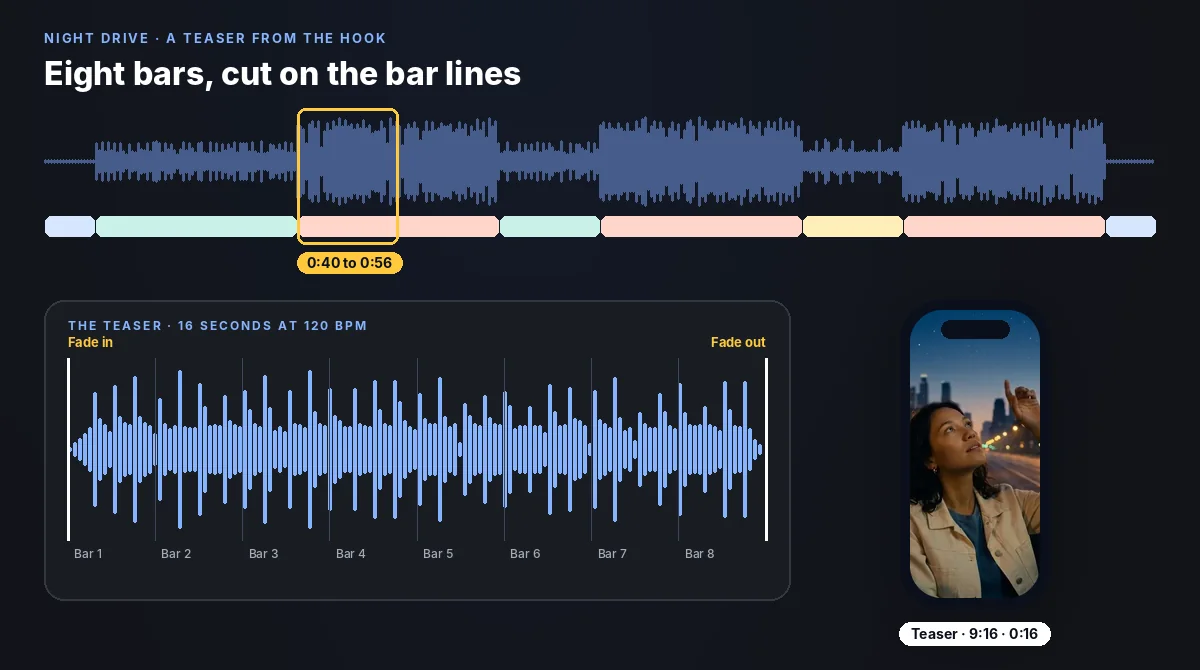
Verrate nicht die beste Einstellung. Ein Trailer, der das größte Bild des Refrains zeigt, verbraucht den Moment, für den die Premiere da ist; ein paar Sekunden vom Anfang, eine Nahaufnahme und die erste Zeile des Hooks machen neugierig, ohne zu spoilern. Jeder Video-Editor kann den Trailer aus dem fertigen Export schneiden, und der Ratgeber zum Song-Teaser erklärt, wie du das Fenster auf den Taktlinien wählst.
Die Woche davor: alle zur Wiedergabeseite schicken
Die Wiedergabeseite ist der eine Link, der sich eine Woche lang zu wiederholen lohnt, denn jede dort gesetzte Erinnerung ist ein Mensch, dem gesagt wird, wann das Video startet. Jeder Post im Vorlauf sollte darauf zeigen, und die Teaser sollten Leuten einen Grund geben, durchzutippen.
| Wann | Wo | Was du postest |
|---|---|---|
| 7 Tage vorher | YouTube und jedes Profil | Gib Tag und Uhrzeit mit dem Thumbnail bekannt und setz den Link zur Wiedergabeseite in jede Bio |
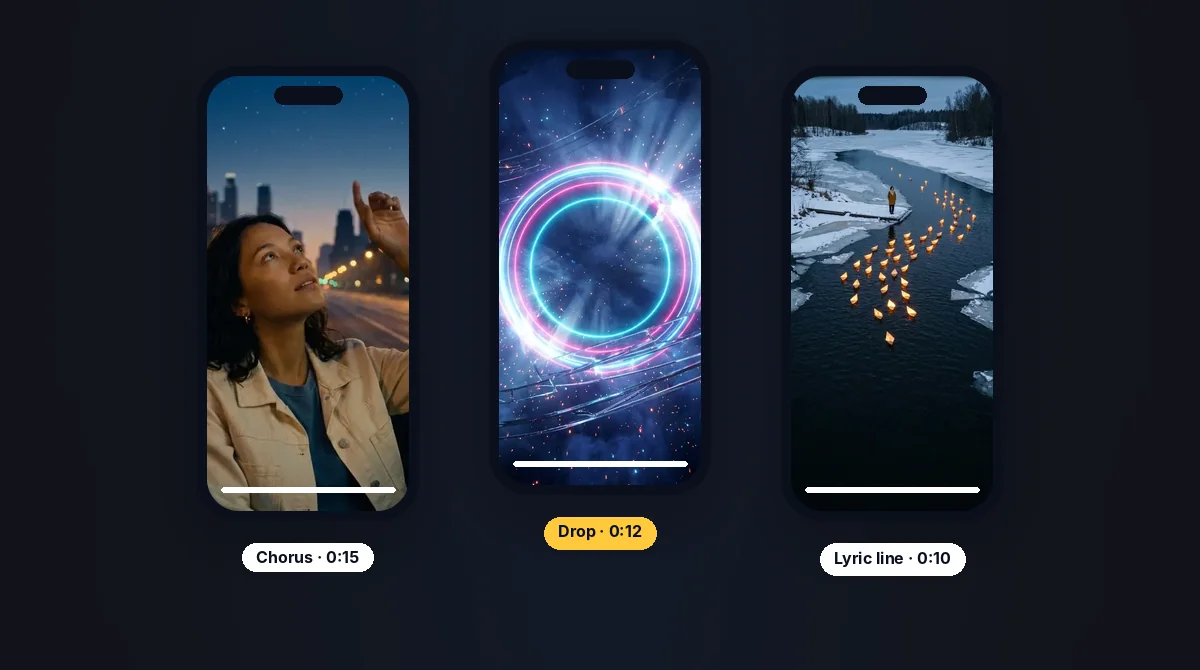
| 5 Tage vorher | Shorts, Reels und TikTok | Ein erster Hochformat-Teaser: die ersten Zeilen und ein paar Sekunden des Hooks, nie die beste Einstellung |
| 3 Tage vorher | Ein YouTube-Beitrag und deine E-Mail-Liste | Die Startzeit in zwei oder drei Zeitzonen und ein Anstoß, den Erinnerungs-Button zu drücken |
| Am Tag davor | Stories in jeder App | Eine Countdown-Story mit dem Link und die Bitte an Featuring-Artists und Mitwirkende, sie zu teilen |
| Die Stunde davor | Ein Livestream, wenn du einen machst | Geh live, beantworte Fragen und schick die Zuschauer des Streams am Ende in die Premiere |
- Ein Beitrag auf deinem Kanal. YouTubes Beiträge erscheinen auf deinem Kanal und können in den Start- und Abo-Feeds der Abonnenten auftauchen; Bildbeiträge können auch im Shorts-Feed erscheinen. Beiträge sind bei Kanälen, die als für Kinder gemacht eingestuft sind, nicht verfügbar.
- Eine Shorts-Vorschau des Songs. Die Seite zur Release-Strategie beschreibt eine Preview, einen Ausschnitt des kommenden Songs, der vor dem Release in die Shorts-Audiobibliothek geliefert wird, damit Fans Shorts damit machen können. Dein Label oder Distributor richtet sie ein, wenn er den Release an YouTube ausliefert.
- Die Leute im Video. Featuring-Artists lassen sich als Mitwirkende einladen, was YouTubes Seite zur Release-Strategie vorschlägt, um auch deren Publikum zu erreichen.
- Offline. Ein QR-Code auf Flyern und Merch-Tischen bei deinen Shows kann in dieser Woche auf die Wiedergabeseite zeigen.
YouTubes Tipps-Seite sagt, wähle das Thumbnail sorgfältig, denn es ist das Bild der Landingpage der Premiere: ein Motiv, starker Kontrast und wenig oder kein Text funktionieren weiter am besten. Ein Musikvideo-Thumbnail erstellen behandelt Größen und Frame-Wahl, und der YouTube-Beschreibungs-Generator schreibt Beschreibung, Credits und Kapitel, bevor du planst.
Während der Premiere: sei im Chat
Die Seite mit Premieren-Tipps ist da direkt: Sag den Zuschauern, dass du mit ihnen zusiehst, und tu es dann. Schalte Live-Chat und Chat-Wiedergabe ein, damit auch Spätkommende die Unterhaltung sehen, und richte den Chat vor dem Countdown ein, nicht währenddessen. YouTube merkt außerdem an, dass du nach dem Ende des Videos noch kurz weiterchatten kannst, und das ist der Moment, Fragen zu beantworten und auf den Song zu verweisen.
- Moderatoren. Bitte ein oder zwei vertraute Fans oder ein Bandmitglied zu moderieren, damit du reden kannst, statt zu kontrollieren.
- Gesperrte Wörter und Langsam-Modus. Sperre die Wörter, die du im Chat nicht willst, und schalte den Langsam-Modus ein, wenn er zu schnell zum Lesen läuft.
- Gesprächsthemen. Halte drei oder vier bereit: worum es in der zweiten Strophe geht, woher die Refrain-Einstellung kam, die Zeile, nach der alle fragen, wo man den Song streamt.
- Dank. Nenne die Leute, die Super Chats oder Super Stickers schicken, falls du sie aktiviert hast, und die, die zu jedem Release gekommen sind.
- Die Links. Pinne gegen Ende eine Chat-Nachricht mit dem Streaming-Link, damit sie da ist, wenn der Song endet.
Vorher live zu gehen kann den Raum füllen. Live Redirect schickt die Zuschauer eines Livestreams automatisch in deine Premiere, wenn der Stream endet; YouTubes Seite beschränkt es auf Kanäle mit mehr als 1.000 Abonnenten und ohne Verwarnungen und rät, die Premiere vor dem Livestream einzurichten und den Zuschauern zu sagen, sie sollen ein paar Sekunden warten, bis die Seite neu lädt. Fünfzehn Minuten Reden über den Song, bevor er läuft, reichen.
Nach der Premiere: das Video in Bewegung halten
Wenn die Premiere endet, wird das Video zu einem gewöhnlichen Upload, und die meisten seiner Aufrufe liegen noch vor ihm. Die ersten zwei Wochen entscheiden, ob es weiter ausgespielt wird, nutze sie also.
- Einen Kommentar pinnen. Die Streaming-Links, eine Zeile zum Song und ein Dank an alle, die gekommen sind; YouTubes Tipps-Seite zählt angepinnte Kommentare zu den Wegen, eine Premiere zu bewerben.
- Den Endbildschirm hinzufügen. Endbildschirme liegen über den letzten 5 bis 20 Sekunden eines Videos von mindestens 25 Sekunden Länge, mit bis zu vier Elementen bei einem 16:9-Video: das Lyric-Video, die letzte Single, eine Playlist oder ein Abonnieren-Button.
- Das Thumbnail testen. Sobald die Premiere zu einem regulären Video geworden ist, kann YouTubes A/B-Test bis zu drei Thumbnails oder Titel vergleichen und den mit der meisten Wiedergabezeit behalten.
- Den „Out now“-Short posten. Die Seite zur Release-Strategie schlägt am Release-Tag einen „Out now“-Short vor, mit dem Musikvideo als zugehörigem Video verlinkt.
- Weiterposten. Dieselbe Seite schlägt alle paar Wochen nach dem Release neue Visuals vor: ein Lyric-Video, eine Performance, das Behind-the-Scenes, weitere Shorts.
Lies die Zahlen nach einer Woche statt nach einer Stunde. Die Aufrufe der Premiere gehen auf das Video über, und YouTube Analytics zeigt, wie viele live zusahen und woher spätere Zuschauer kamen. Mehr Aufrufe für ein Musikvideo erklärt, welche Kennzahlen zählen (Klickrate, durchschnittliche Wiedergabedauer, wiederkehrende Zuschauer) und was du ändern solltest, wenn eine niedrig ist.
Das Video, die Teaser und das Canvas aus einem Render machen
Eine Premiere braucht ein fertiges Video und eine Handvoll Hochformat-Clips drumherum, und sie funktionieren am besten, wenn sie einen Look teilen, damit ein Zuschauer, der einen Teaser antippt, wiedererkennt, was er auf der Wiedergabeseite findet. Muvora macht sie alle aus deinem Song. Es lädt nichts hoch und plant nichts: Du richtest die Premiere wie oben in YouTube Studio ein, mit den Dateien, die es dir gibt.
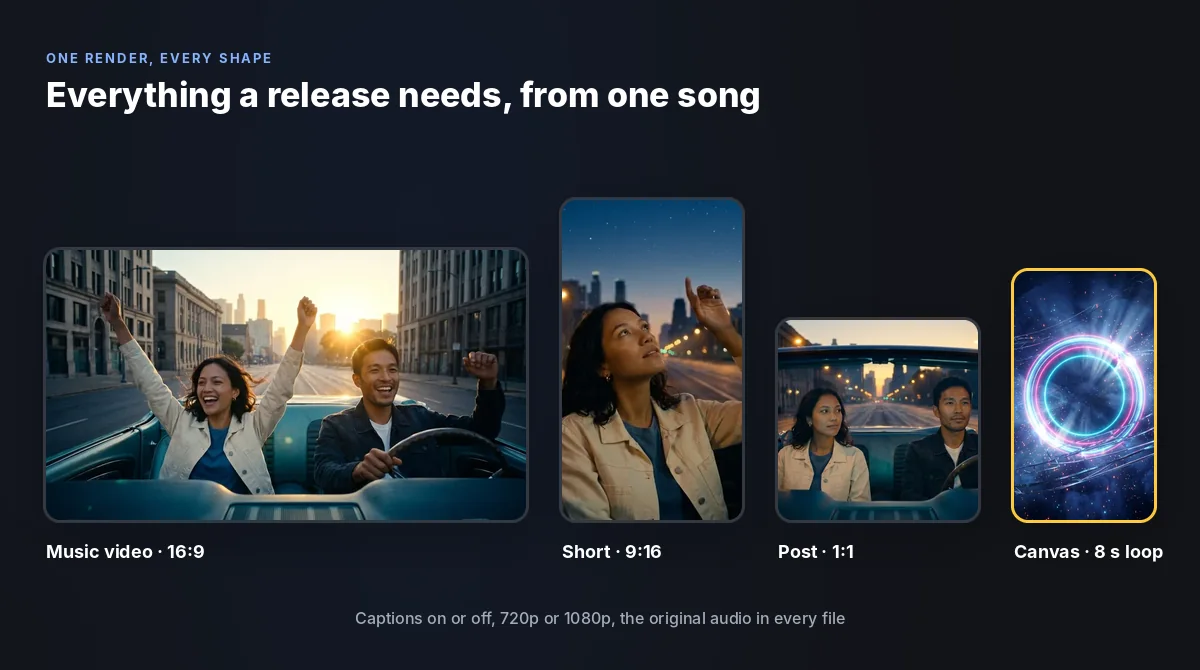
- Das Musikvideo. Lade den Song hoch und wähle 16:9: Der KI-Regisseur schreibt ein Storyboard auf Beats und Abschnitte des Songs, das du kostenlos bearbeitest, und der Render ist ein H.264-MP4 in 720p oder 1080p, so lang wie der Song, mit deinem Upload als unberührtem Soundtrack.
- Die Teaser und der „Out now“-Short. Derselbe Render liefert eine 9:16-Version, damit die Clips, die du davor und danach postest, Bilder und Schnitte des Videos teilen.
- Der quadratische Post und das Canvas. Eine 1:1-Version für Feeds und ein 8-Sekunden-Canvas-Loop für Spotify stammen ebenfalls aus demselben Render.
- Zuerst der Preis. Das Storyboard ist kostenlos (5 neue Storyboards im Monat im kostenlosen Tarif), und das Rendern kostet Credits pro fertiger Sekunde, ab 38 pro Sekunde, angezeigt, bevor du auf Generate klickst. Fehlgeschlagene Shots kosten nichts.

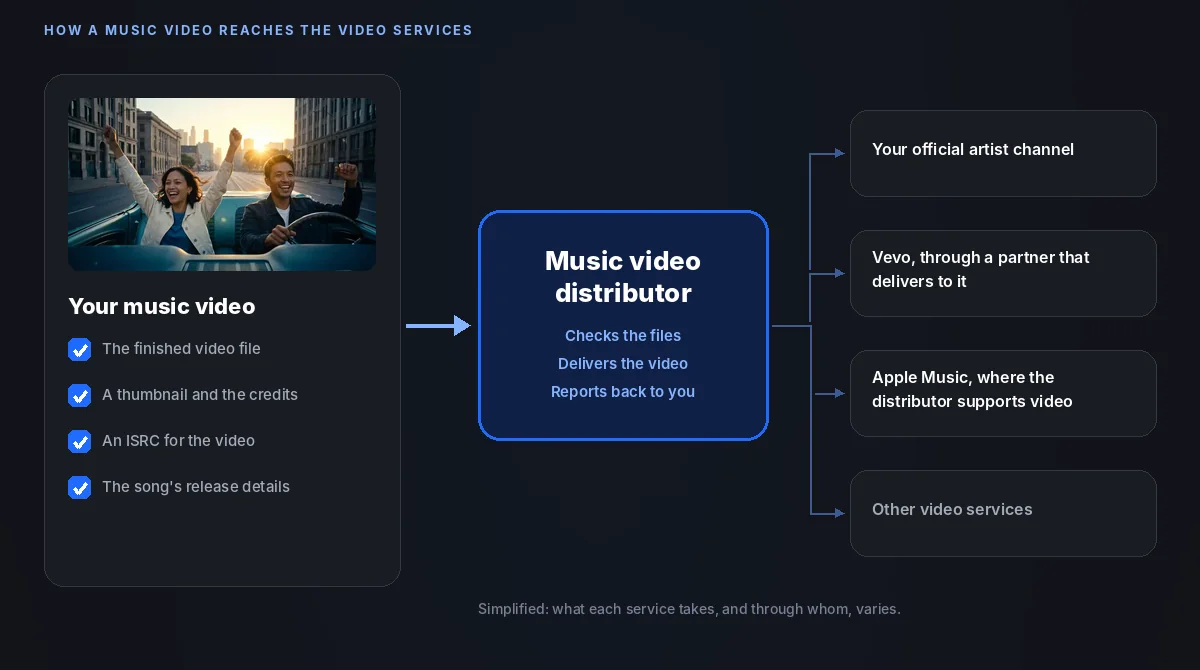
Lass dir Zeit. Rendere das Video zwei oder drei Wochen vor der Premiere, damit Raum bleibt, auf der Review-Seite eine Einstellung neu zu generieren, den Trailer zu schneiden und den ersten Teaser eine Woche vorher zu posten. Ist YouTube dort, wo die meisten deiner Hörer sind, erklärt der YouTube-Musikvideo-Maker, wofür jeder Export da ist, und geht das Video auch zu Vevo, behandelt Dein Musikvideo zu Vevo bringen, was sich ändert, wenn ein Distributor es liefert.
Das Video für die Premiere bereitmachen
Lade deinen Song hoch, wähle einen Stil und einen Look und lies das ganze Storyboard, bevor du etwas zahlst. Ein Render liefert das 16:9-Video für die Premiere, die Hochformat-Teaser und das Canvas.
Geschrieben vom Muvora-Team. Zuletzt aktualisiert am 17. November 2026. Etwas veraltet? Schreib uns an [email protected].