短い答え
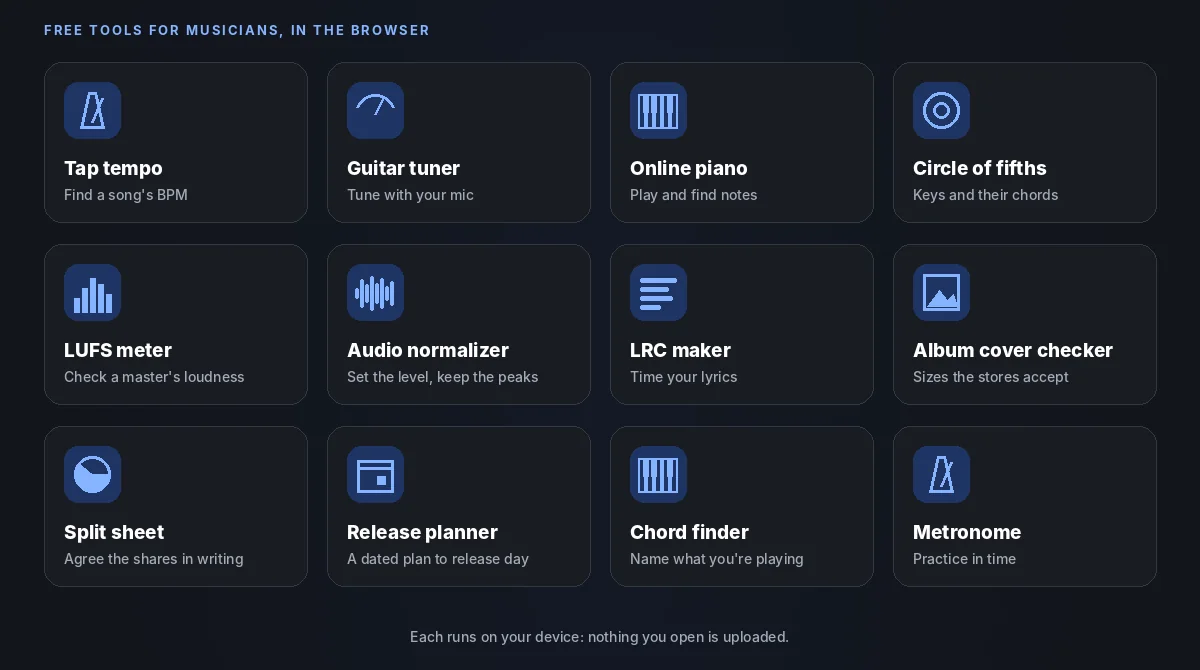
ミュージシャン向けのおすすめ無料ツールは作業によって変わります。2026年11月時点では、最初の1曲の録音にはGarageBand(Mac、iPhone、iPad)かBandLab(ブラウザ、iOS、Android)、オーディオ編集にはAudacity、楽譜にはMuseScore Studio、アートワークにはGIMPやKrita、動画編集にはDaVinci Resolveが向いています。Muvoraのブラウザツールでチューニングやテンポのチェック、ラウドネス確認、歌詞のタイミング付け、リリース計画までカバーできます。
- ツールは、ランキングではなく、作業と、すでに持っているパソコンやスマホに合わせて選びましょう。
- 無料のDAWと無料のオーディオエディターがあれば、1曲を丸ごと録音できます。
- ディストリビューターに見られる前に、マスターのラウドネスとカバーの仕様を確認しておきましょう。
- MuvoraのブラウザツールはアカウントなしでOKで、ファイルをアップロードすることはありません。
- 他社製品についての情報は、すべて2026年11月時点のもので、制作元のページにリンクしています。
このページの内容(11セクション)表示閉じる
ツールの選び方
「最高」という言葉は、「誰にとって」がなければほとんど意味を持ちません。そこで、ここに挙げたツールはすべて、作業と、それが向いているミュージシャンに結び付けています。リストに入るには、4つのチェックを通る必要がありました。
- お試しではなく、その作業が無料でできる。 無料版が、ここで説明する作業を期限なしでこなせることです。有料プランやアドオンもあるものが多く、その場合は明記し、料金は変わるので言葉で説明します。
- 動くプラットフォームを明記。 制作元が示すとおりに、動く環境(Windows、macOS、Linux、iPhone、iPad、Android、Webブラウザ)を載せます。
- 向いている人がはっきりしている。 誰に最も向いているかを示します。スマホで始める初心者、Linuxを使うプロデューサー、楽譜が必要なソングライターなど。
- 出典つき。 他社製品についての情報は、すべてその会社自身のページにリンクしていて、2026年11月に確認したものです。頼る前に、そのページをもう一度確認してください。
作業別の無料ツール一覧
表では、各作業に、他社の無料ソフトと、同じ作業向けのMuvoraの無料ツールを組み合わせています。各行には、リンク付きの専用セクションが下にあります。
| 作業 | 他社の無料ソフト | 動作環境 | Muvoraの無料ツール |
|---|---|---|---|
| 作曲とアレンジ | MuseScore Studio(楽譜) | Windows、macOS、Linux | 曲構成ビルダー、音節カウンター、コード進行ジェネレーター、五度圏 |
| 録音とプロデュース | GarageBand、BandLab、Waveform Free、LMMS | Appleデバイス、ブラウザとスマホ、Windows・macOS・Linux | メトロノーム、クリックトラック、ドラムマシン、オンラインピアノ |
| オーディオ編集 | Audacity | Windows、macOS、Linux | オーディオカッター、オーディオジョイナー、リバースオーディオ、MP3からWAVへの変換 |
| マスターのチェック | お使いのDAW内蔵のメーター(ある場合) | DAWが動くところならどこでも | LUFSメーター、オーディオノーマライザー |
| チューニングとテンポ | お使いのDAW内蔵のチューナーとクリック | DAWが動くところならどこでも | ギターチューナー、タップテンポ、BPM計算機、音域テスト |
| 歌詞のタイミング付け | 追加でインストールするものはなし | どのブラウザでも | LRCメーカー、歌詞ファイル変換 |
| アートワーク制作 | GIMP、Krita、Canvaの無料プラン | Windows、macOS、Linux、Canvaはブラウザ | アルバムカバーチェッカー、カラーパレットジェネレーター、波形ジェネレーター |
| リリースとプロモーション | Spotify for Artists | Web、iOS、Android | リリース計画プランナー、ピッチジェネレーター、スプリットシート、プレスリリース |
| ビデオ制作 | DaVinci Resolve、Kdenlive、Shotcut | Windows、macOS、Linux | ショットリストジェネレーター、オーディオスペクトラムビジュアライザー、セーフゾーンチェッカー、無料のストーリーボード |
白紙から始めなくていい
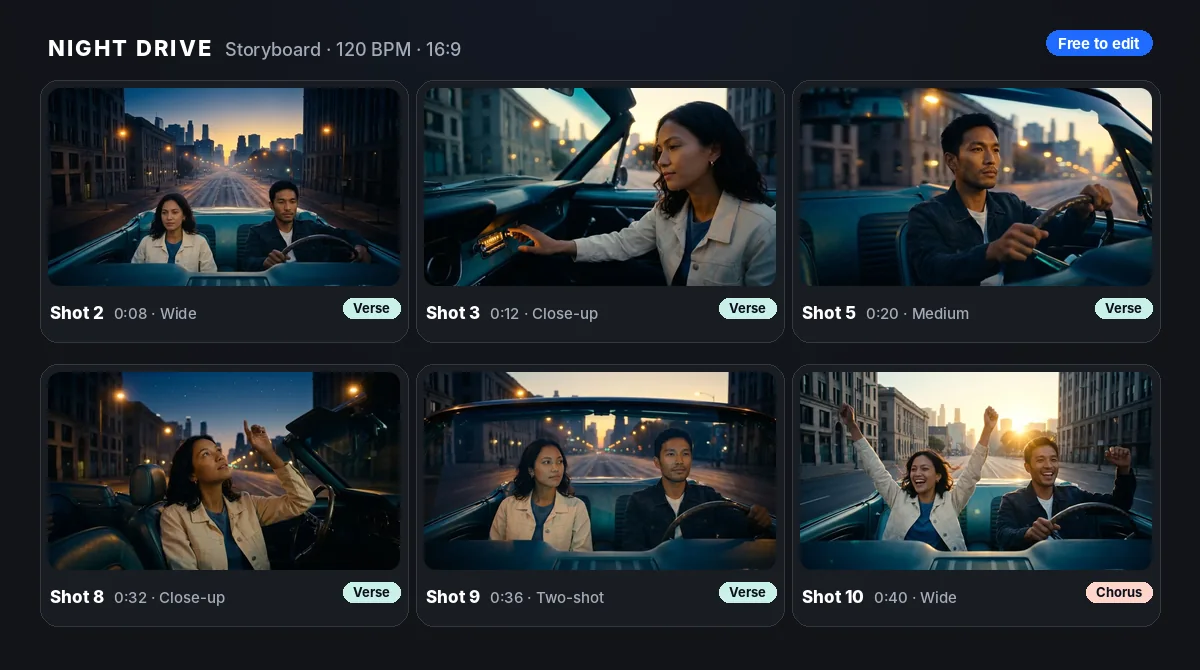
曲をアップロードすると、MuvoraのAIディレクターがビートに合わせてショットごとのストーリーボードを作ります。すべてのショットは無料で編集でき、支払いはレンダリングするときだけです。
1つのリリースのための無料ツールキット:ステップごとの手順
- 01
曲を書いて、構成を整理する
曲構成ビルダーでセクションを小節で配置し、音節カウンターで全行の音節数を数え、コード進行ジェネレーターでコードチェンジを試します。演奏者が楽譜を必要とするなら、MuseScore Studioで書きましょう。
- 02
一定のクリックに合わせて練習する
ギターチューナーでチューニングし、メトロノームでテンポを決め、クリックトラックをWAVで作って録音ソフトに読み込みます。どのテイクも同じグリッドに乗ります。
- 03
無料のDAWで録音とプロデュース
Mac、iPhone、iPadならGarageBand、ブラウザやスマホならBandLab、Windows、macOS、LinuxならWaveform FreeかLMMSが使えます。テイクの整理やオーディオファイルの編集はAudacityで。
- 04
マスターをチェックする
最終ミックスをLUFSメーターで開き、インテグレーテッド・ラウドネス、トゥルーピーク、ラウドネスレンジを確認して、ストリーミングサービスの基準レベルでどれくらい音量が下げられるかを見ます。気に入らない点は、リリース後ではなく、ミックスかマスターで直しましょう。
- 05
歌詞のタイミングを付ける
LRCメーカーで曲を再生しながらタップして各行のタイミングを打ち、プレーヤー、字幕、リリックビデオ用にLRC、SRT、WebVTTを書き出します。
- 06
カバーを作ってチェックする
アートワークをGIMP、Krita、Canvaの無料プランでデザインし、アルバムカバーチェッカーで、ディストリビューターが求める正方形、ピクセルサイズ、ファイル形式、カラーモードを確認します。
- 07
リリースとピッチを計画する
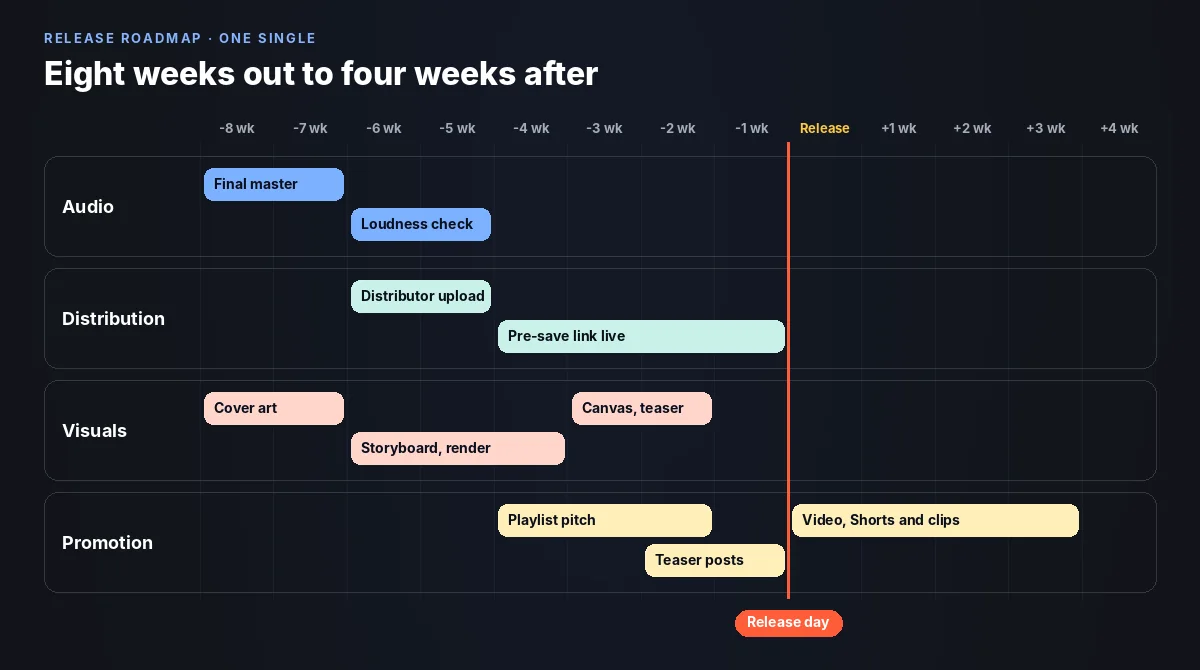
リリース計画プランナーで日付つきの計画を作り、共作者とスプリットシートに署名し、ピッチジェネレーターでプレイリスト向けのピッチを書いて、リリース日の少なくとも7日前にSpotify for Artistsから送ります。
- 08
ビデオを作る
Muvoraでミュージックビデオのストーリーボードを無料で作ってクレジットでレンダリングするか、撮影した映像をDaVinci Resolve、Kdenlive、Shotcutで編集します。縦型のカットは、セーフゾーンチェッカーで各アプリのボタンと照らし合わせましょう。
作曲とアレンジ
作曲に必要なツールは、ほかのどの作業より少なく済みます。コードを聴く手段、曲の形を見る手段、歌詞を置いておく場所です。ここに挙げるものは無料で、MuseScore Studio以外はインストール不要です。
- MuseScore Studio: Windows、macOS、Linux向けの、無料でオープンソースの楽譜ソフト。リードシートや弦楽器奏者のパート譜、合唱用のスコアが必要なソングライターに最適です。
- 曲構成ビルダー: テンポに合わせて、セクションを小節単位で並べ、各開始時間、全体の長さ、YouTubeチャプターを出します。録音前のアレンジの計画に最適です。
- 音節カウンター: 歌詞の全行の音節数と韻のパターンを出し、対になる行と合っていない行にはマークを付けます。
- コード進行ジェネレーターとコードトランスポーザー: キーとムードで選べる進行が再生でき、MIDIで保存できます。コード譜は、カポのフォームつきで別のキーに移せます。
- オンラインピアノ、コードファインダー、五度圏: マウス、タッチ、パソコンのキーボードでパートを弾き、指の下のコードに名前を付け、キーのコードと、近いキーを確認できます。
- 曲タイトルジェネレーター: テーマ別のタイトル案や、自分の歌詞に隠れているいちばん強いタイトルを見つけます。
フックから仕上がった2番のヴァースまで、作曲の技術そのものについては曲の書き方を、書き終えたあとのクレジットの分け方についてはスプリットシートとはをご覧ください。
録音とプロデュース
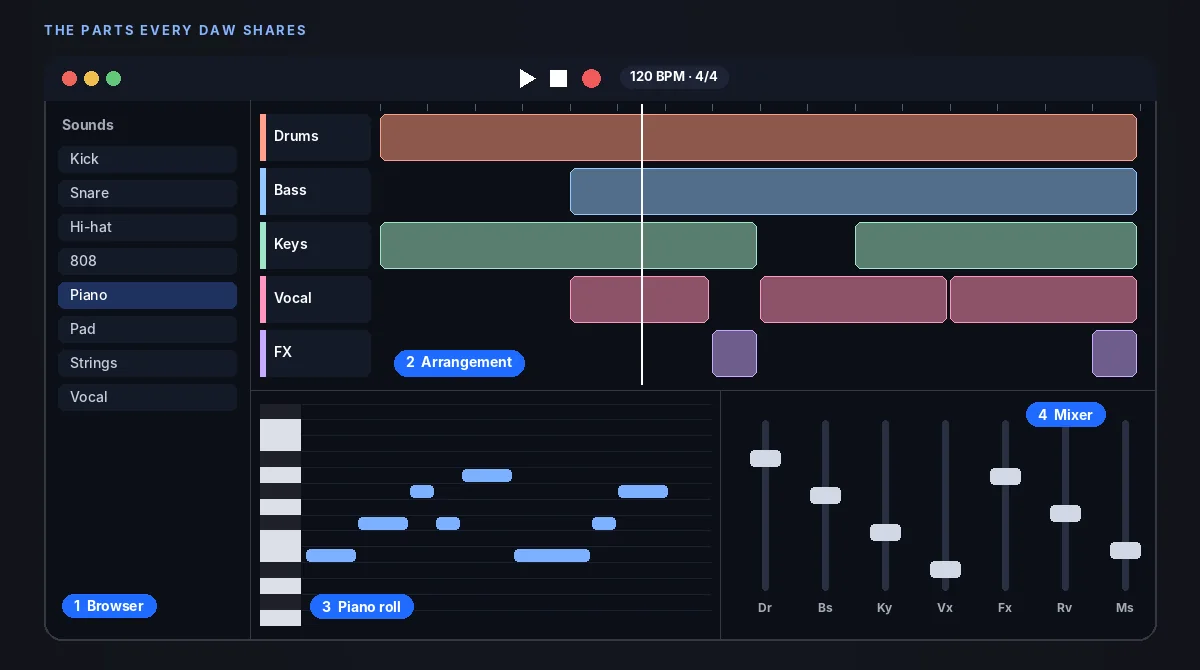
DAW(デジタル・オーディオ・ワークステーション)は、録音し、ドラムやシンセをプログラミングし、ミックスする場所です。無料でも十分使えるものがいくつかあります。まず手持ちのデバイスで選びましょう。あとからプロジェクトを別のソフトに移すのは大変だからです。
| ツール | 無料の条件 | 動作環境 | 向いている人 |
|---|---|---|---|
| GarageBand | Appleから無料 | Mac、iPhone、iPad | 最初の曲を録音するMacやiPhoneのユーザー |
| BandLab | 無料プランがあり、追加機能は有料メンバーシップ | Webブラウザ、iOS、Android(オンライン) | スマホや借りたパソコンでの録音、ほかの人との共同作業 |
| Waveform Free | 無料で、トラック数の制限や試用期限なし。拡張は有料 | Windows、macOS、Linux | 期限なしで使える、WindowsやLinuxのフル機能のDAW |
| LMMS | 無料でオープンソース | Windows、macOS、Linux | ピアノロールでビートやシンセのパートを打ち込む |
| Audacity | 無料でオープンソース | Windows、macOS、Linux | 音声の録音と編集:ボーカル、デモ、ボイスメモ |
- GarageBand。 AppleのGarageBandのページでは、バーチャルなセッション・ドラマーを含む、楽器とプリセットのサウンドライブラリが紹介されています。App StoreでMac版とiPhone・iPad版が無料で入手できます。
- BandLab。 BandLabは、ほとんどの地域で無料プランつきで無料ダウンロードでき、Webブラウザ、iOS、Androidでインターネット接続のもとで動きます。プロジェクトはWebとモバイルで引き継げますが、機能に差があるものもあります。
- Waveform Free。 TracktionのWaveform Freeは、トラック数の制限や試用期限がなく、macOS、Windows、Linuxで動きます。追加機能は有料の拡張として提供されます。
- LMMS。 LMMSは、Windows、macOS、Linux向けの、無料でオープンソースの、コミュニティ主導のDAWで、ピアノロール、ビートシーケンサー、ソングエディターを中心に作られています。
- Audacity。 Audacityは、Windows、macOS、Linux向けの、無料でオープンソースのオーディオソフトで、そのFAQによれば今後も無料です。ビートメイク用のDAWというより、編集と録音のソフトで、ボーカルのトリミング、デモの整理、テイクの結合に向いています。
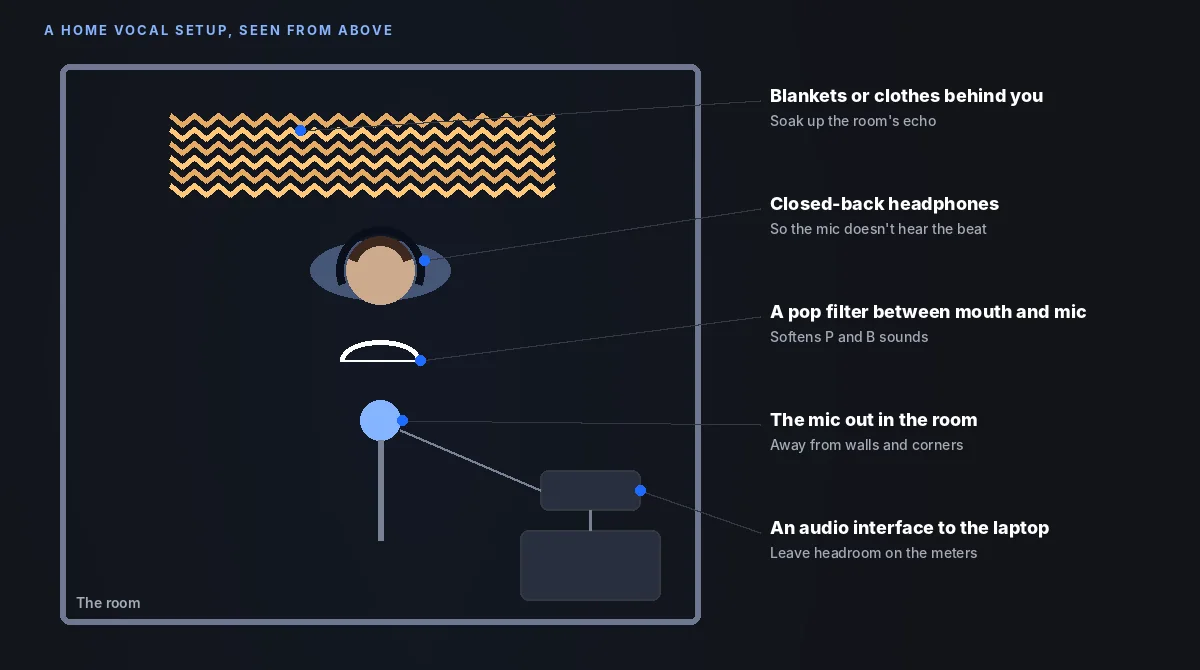
Muvoraの練習用ツールは、DAWから離れているときの穴を埋めます。一定のタイムのためのメトロノームとクリックトラックジェネレーター、WAVループやMIDIファイルで保存できる16ステップのグルーヴを手早く作るドラムマシン、ギターチューナー、メロディが届く音を調べる音域テストです(チューナーと音域テストは、お使いのデバイスのマイクで聴き取るだけで、何も録音しません)。テクニックについては、自宅でのボーカル録音の方法とビートの作り方をご覧ください。
オーディオ編集とマスターのチェック
曲をディストリビューターに送る前に、ラウドネスとファイルを確認しましょう。これらのツールは、お使いのデバイス上で音声を読み取り、変更するため、未発表のマスターがパソコンの外に出ることはありません。
- LUFSメーター: ITU-R BS.1770に沿って測った、インテグレーテッド・ラウドネス、ショートタームとモメンタリーの最大値、トゥルーピーク、ラウドネスレンジ。Spotify、YouTube、Apple Musicの基準レベルで、曲がどれだけ下げられるかも分かります。マスターの最終チェックに最適です。
- オーディオノーマライザー: ファイルを、-14 LUFSなどのラウドネス目標値やピークレベルに合わせます。トゥルーピークがシーリングを超えないようにします。ゲインを変えるだけなので、デモやリファレンスファイル向けで、マスタリングの代わりにはなりません。
- MP3からWAVへのコンバーター: MP3、M4A、AAC、FLACから、16ビット、24ビット、32ビット浮動小数点のWAVを作ります。非可逆ファイルを変換しても、エンコーダーが捨てたものは戻りません。できるだけDAWから直接WAVを書き出しましょう。
- オーディオカッター、オーディオジョイナー、リバースオーディオ: 小節線に合わせてフェードつきで切り出す、複数のファイルを間隔やクロスフェードでつなぐ、ファイルを逆再生する。それぞれWAVで保存されます。
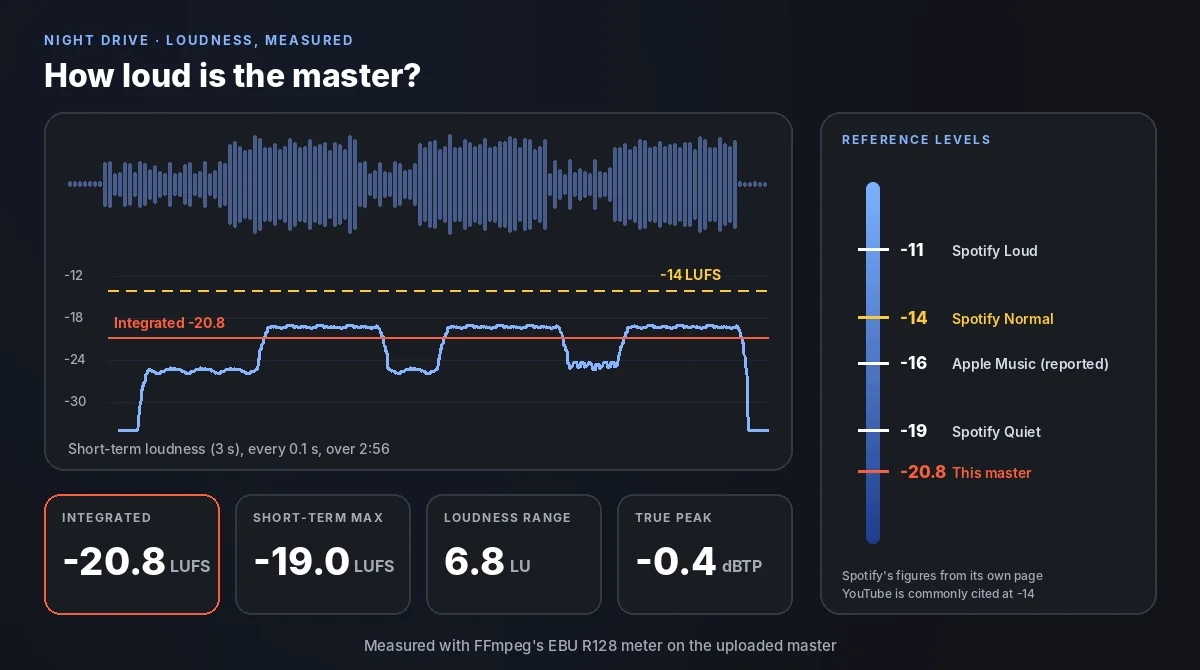
数値の意味と、大きければ良いとは限らない理由はストリーミングのLUFSに、EQからリミッターまでのマスタリングの手順は曲のマスタリング方法にあります。
テンポ、タイミング、キー
テンポとチューニングのツールは、いちばんよく手に取るもので、セッションの最中に使うことも多いため、ブラウザのタブで即座に開けるのが一番です。
- タップテンポ: 曲に合わせてタップするとBPMが分かります。ハーフタイムとダブルタイムの読みも出ます。
- BPM計算機: 拍と小節を、秒、フレーム、ミリ秒で。ディレイタイムや、ビデオのカットの長さに使えます。
- 音名と周波数の早見表: 任意のA4に合わせた、C0からC8までのすべての音の周波数と、ヘルツから最も近い音名への変換。
- キャメロットホイール: 自分のキーとミックスできるキー。DJやセットを組む人向けです。
テンポとは実際に何なのか(そして174 BPMの曲が87のように感じられる理由)については、BPMとはをご覧ください。
歌詞のタイミング付け
タイミング付きの歌詞は、歌詞同期プレーヤー、字幕、リリックビデオで使われます。そのために有料ソフトは必要ありません。2つのブラウザツールで、ファイルの作成と変換ができます。
- LRCメーカー: 曲を再生し、歌詞を貼り付けて、タップしながら各行のタイミングを打ち、LRC、SRT、WebVTTで書き出します。ファイルとして持っている曲のタイミング付けに最適です。
- 歌詞ファイルコンバーター: タイミング付きの歌詞をLRC、SRT、WebVTTの間で変換し、全行を一括で早めたり遅らせたりできます。
- 音節カウンター: タイミングを付ける前に一度通しておく価値があります。音節の多すぎる行は、歌い手が急いでしまう行だからです。
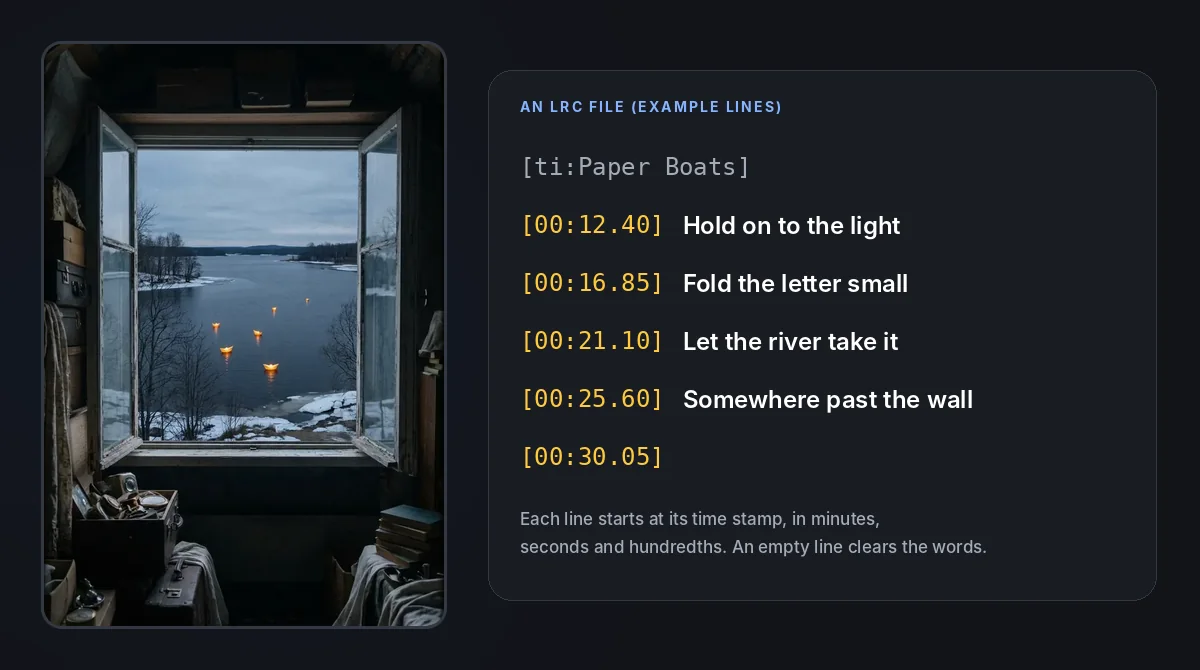
形式やタグ、ストリーミングサービス向けの歌詞を通常どこに送るか(ディストリビューター経由か、歌詞サービス経由)は、LRCファイルの作り方にあります。
アートワークを作る
カバーアート、サムネイル、Canvasループは、小さな理由で却下されます。ピクセルサイズが違う、ファイルが大きすぎる、ストアが受け付けないカラーモード、など。無料のエディターで画像を作り、アップロードの前にチェックしましょう。
- GIMP: GNU/Linux、macOS、Windows向けの、無料でオープンソースの画像エディター。写真をベースにしたカバー向けで、レタッチ、レイヤー、テキスト、書き出しができます。
- Krita: Windows、macOS、Linux向けの、無料でオープンソースのペイントソフトで、そのFAQには、作ったものは作った人のものだとあります。描いたり塗ったりしたカバーに向いています。
- Canva: ブラウザで使える、テンプレートつきの無料プランがあり、有料プランもあります。カバー、投稿、プロモ用グラフィックを1か所で手早く作りたい人に。
- アルバムカバーチェッカー: 正方形、ピクセルサイズ、ファイル形式、カラーモード、ファイルサイズを、Apple Music、Spotify、ディストリビューターが求める条件と照らし合わせます。
- カラーパレットジェネレーターと波形ジェネレーター: 任意の画像からリリースのパレットを取り出し、曲自身の波形をPNGやSVGのアートワークにします。
- YouTubeサムネイルプレビューと動画フレーム抽出ツール: サムネイルが視聴者にどう見えるかを確認し、ビデオから狙ったフレームを原寸で取り出します。

リリースとプロモーション
リリース前後の事務作業とプロモーションには、アップロード自体より多くの時間がかかります。ストアへの配信はディストリビューターが担い、残りはこれらの無料ツールが担います。Spotify for Artistsは無料で参加でき、WebとiOS・Androidアプリで使え、曲のピッチ、Canvasの追加、統計の確認はここで行います。
- リリース計画プランナー: リリース日から逆算した日付つきの計画で、マスター、ビデオ、ピッチ、Canvas、クリップまでを網羅し、カレンダーファイルも出力します。
- スプリットシートジェネレーター: 各作家の役割、パブリッシャー、取り分を、合計がぴったり100%になるか確認し、印刷して署名できる状態に。
- Spotifyピッチジェネレーター: 曲の事実からプレイリスト向けのピッチを作り、設定した文字数制限に照らして数えます。
- 音楽プレスリリースジェネレーターとアーティストプロフィールジェネレーター: 1ページのプレスリリースと、4種類の長さのプロフィールを、入力した事実だけから書き上げます。
- YouTube概要欄ジェネレーターと音楽ハッシュタグジェネレーター: ビデオのタイトル、概要欄、チャプター、タグと、各アプリに合わせた数のハッシュタグ。
- ストリーミング収益計算機: ディストリビューターの取り分と、自分の分配率を引いたあとで、ストリームがいくらになるかの見積もり。
完成したマスターからリリース日までの道筋の全体像はインディペンデントで音楽をリリースする方法を、1ストリームごとのお金の行き先は音楽の印税の仕組みをご覧ください。
多くのアーティストが見逃す、リリース用ビジュアル
Muvoraでは、ミュージックビデオ、縦型カット、Canvasループが1回のレンダリングから出来上がります。曲をアップロードすると、すべてのショットを拍に合わせたストーリーボードを、無料で見て編集でき、新しいストーリーボードは月に5件、カード登録なしで作れます。
ビデオを作る
ミュージックビデオには、無料で始められる道が2つあります。映像があるなら、無料のエディターでカットします。ないなら、Muvoraが曲そのものからビデオを企画します。解析とストーリーボードは無料で、クレジットがかかるのはレンダリングだけです。
- DaVinci Resolve: Blackmagic Designは、有料のStudio版とは別に、Mac、Windows、Linux向けの無料版を提供しており、編集、カラー、音声が1つのソフトにまとまっています。成長の余地がほしい編集者に向いています。
- Kdenlive: Linux、Windows、macOS向けの、無料でオープンソースのエディターで、マルチトラックのタイムライン、タイトル、字幕に対応します。Linuxユーザーに最適です。
- Shotcut: Windows、macOS、Linux向けの、無料でオープンソースのエディターで、先にインポートしなくてもタイムライン上で編集できます。ライブテイクやティザーの手早いカットに最適です。
- Muvora: 曲をアップロードすると、AIディレクターが、小節の頭でカットしたショットごとのストーリーボードを書き、それを無料で編集できます。レンダリングには、完成した映像の1秒あたりのクレジットがかかり、Visualizerクオリティでは1秒あたり38クレジットから、料金はレンダリング前に表示されます。撮影した映像の編集はできませんが、書き出すのは普通のMP4ファイルで、どのエディターでも開けます。
Muvoraのブラウザツールは、どちらの道でも役立ちます。ショットリストジェネレーターは、テンポとセクションから拍に合わせたショットを計画し、ビートマーカージェネレーターは、編集タイムラインの全拍にマーカーを置き、セーフゾーンチェッカーは、各アプリのボタンが縦型フレームのどこを覆うかを示し、オーディオスペクトラムビジュアライザーは、曲ファイルとカバーから、お使いのデバイス上で定番のスペクトラムビデオを作ります。編集ソフトの詳しい比較はミュージックビデオ向けのおすすめ動画編集アプリを、ビデオを作る無料の道すべてはミュージックビデオを無料で作る方法をご覧ください。
映像がない?曲から始めましょう
曲をアップロードすると、ミュージックビデオ全体が、まずストーリーボードとして見えます。企画書、ルック、小節の頭でカットしたすべてのショット、お支払い前のスタイルフレームまで。無料プランの内容は、無料のAIミュージックビデオ生成ツールをご覧ください。
Muvoraチームが執筆。最終更新:2026年11月16日。情報が古い箇所があれば[email protected]までお知らせください。