短い答え
YouTube公式アーティストチャンネル(OAC)は、あなた自身のチャンネルと、YouTubeがリリースから作る「トピック」チャンネルを1つにまとめ、名前の横に音符マークを付けるものです。YouTubeヘルプが求めるのは、1組のアーティストまたはバンドを表すチャンネル、ディストリビューターかレーベルが配信した公式リリースが1つ以上、そして音楽パートナーとのつながりです。申請はディストリビューターやレーベルが代わりに行います。
- 音符マークは、公式の拠点が1つであることの印です。アップロード動画、リリース、登録者が1つのチャンネルにまとまります。
- YouTubeのページが求めるのは、1組のアーティストまたはバンド、ディストリビューターかレーベルが配信したリリース1つ、そして後ろ盾となる音楽パートナーです。登録者数の条件は記載されていません。
- 先にチャンネルに公開動画を1本以上置いておきます。YouTubeは、公開動画のないチャンネルの申請は却下されることがあると説明しています。
- 申請を送るのはディストリビューターです。チャンネル名はアーティスト名と完全に一致させ、ハンドルではなく、チャンネルIDの入ったリンクを送ります。
- 承認されたら、注目の動画を選び、リリースを確認して、セクションを追加します。先頭にはMVを置きましょう。
このページの内容(7セクション)表示閉じる
公式アーティストチャンネルとは何か、何が変わるのか
公式アーティストチャンネルができる前、多くのアーティストは、意図せず2つのチャンネルを持つことになります。1つは自分で作ってアップロードしているチャンネル。もう1つはトピックチャンネルで、「アーティスト名 - Topic」という名前が付き、「概要」に「YouTubeによる自動生成」と表示されます。ここには、ディストリビューターが配信した内容から作られたアートトラック、つまりリリースの各曲が音源とカバーアートの形で並びます。あなたの名前を検索したファンは、この2つとファンのアップロードを見つけますが、どれが本物か分かりません。
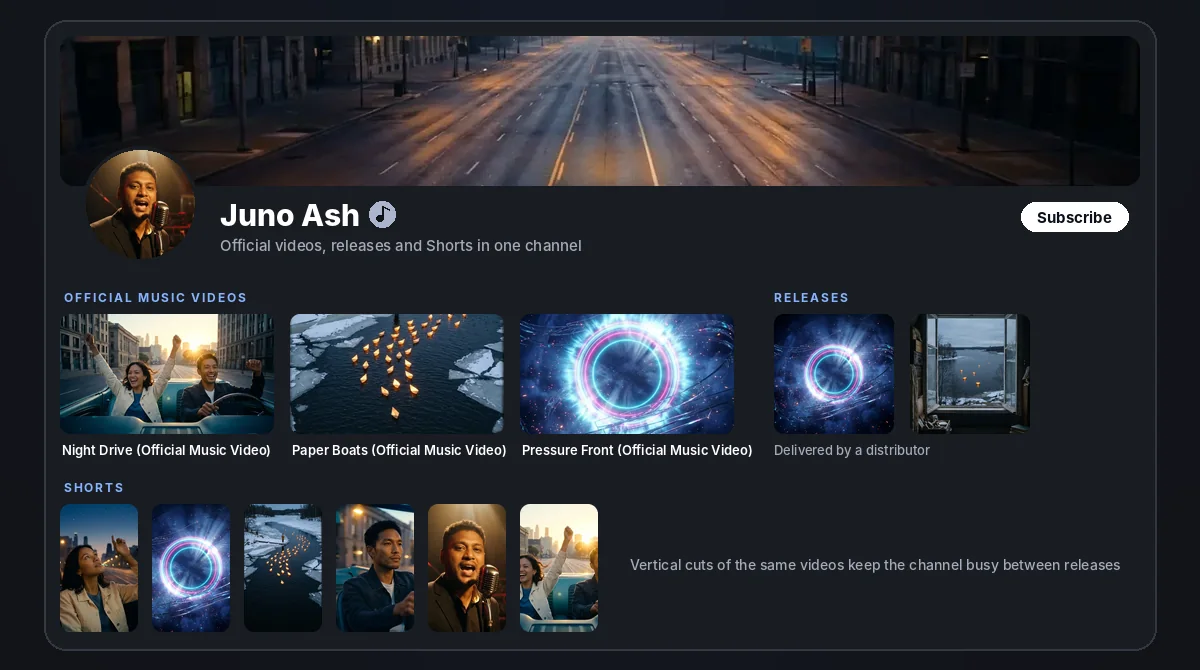
公式アーティストチャンネル(OAC)は、この混乱を解消します。YouTubeの公式アーティストチャンネルの紹介では、複数のチャンネルにあった登録者とコンテンツを1か所にまとめるものと説明されています。アップロード動画とリリースが並んで表示され、名前の横に音符マークが付きます。トピックチャンネル、Vevoチャンネル(お持ちの場合)、自分のチャンネルの登録者はここに統合され、元のチャンネルでは登録ボタンと登録者数が表示されなくなります。
- 音符マークが、検索結果とチャンネルで名前の横に付きます。ファン、報道関係者、ほかのアーティストに、これが公式だと伝わります。
- 自動で埋まるセクション。 チャンネルのセクションのページによると、ミュージックビデオ、リリース、ショートの人気のサウンドは自動で表示されます。リリースには、あなたが主要アーティストであるアルバム、EP、シングルが新しい順にすべて並びます。
- 自分で選べる注目の動画。 自分でアップロードしていない動画でも構いません。新しい訪問者向けと、すでに登録している視聴者向けで、別の動画を設定できます。
- 通知が1つにまとまる。 ファンは、公式チャンネルからの新しい動画を、登録チャンネルのフィードで見られます。
- YouTube Studioのアーティスト向けアナリティクス。 YouTubeのアーティスト向けアナリティクスのページによると、どのOACでも開けます。
| 違い | 自分のチャンネル | トピックチャンネル | 公式アーティストチャンネル |
|---|---|---|---|
| 作る人 | 自分 | YouTube(ディストリビューターの配信内容から) | パートナーの申請後に、YouTubeがチャンネルをアップグレード |
| 掲載されるもの | 自分でアップロードしたもの | リリースのアートトラック | アップロード動画、リリース、その両方のセクション |
| 表示のされ方 | 公式の印はなし | 名前に「- Topic」、「概要」に「YouTubeによる自動生成」 | 名前の横に音符マーク |
| 登録者 | そのチャンネル独自の数 | 独自の数。OACができるとOACに移る | 自分のチャンネル、トピックチャンネル、Vevoチャンネルから統合 |
| アップロードできる? | できる | できない | できる |
| 運営する人 | 自分(YouTube Studio) | 誰もアップロードしない。リリースのメタデータに従う | 自分(YouTube Studioで、アーティスト設定とアーティスト向けアナリティクスを使う) |
YouTubeヘルプに書かれている条件
YouTubeは条件を公式アーティストチャンネルの紹介に載せています。2026年11月時点で、このページには3つの条件が挙がっています。YouTubeは文言を時々改めるため、詳細を当てにする前に最新版を確認してください。
- 1組のアーティストまたはバンド。 1組のアーティストまたはバンドを表し、その音楽を中心にしたYouTubeチャンネルを、自分で所有・運営していること。レーベルのチャンネルや、複数のアーティストで共有するチャンネルは対象外です。
- YouTubeでの公式リリース。 音楽ディストリビューターまたはレーベルからYouTubeに配信・流通されたリリースが1つ以上あること。
- 後ろ盾となるパートナー。 次のいずれか1つ以上。チャンネルがYouTubeパートナープログラムに参加している、YouTubeパートナーマネージャーと連携している、それと連携するレーベルのネットワークに属している、YouTubeのサービスディレクトリに載っている音楽パートナーを通じて楽曲が配信されている。
同じページでは、チャンネルがYouTubeのポリシーを守っていることも求められ、公開動画を少なくとも1本置くことが推奨されています。公開動画のないチャンネルの申請は、却下されたり追加の確認が必要になったりすることがあると注意しています。公式アーティストチャンネルは、一時的に失われることもあります。コミュニティガイドラインの違反警告や機能制限付きのコンテンツがあると通常のチャンネルに戻り、それが解消されて、ほかの条件を引き続き満たしていれば自動的に復元されます。
白紙から始めなくていい
曲をアップロードすると、MuvoraのAIディレクターがビートに合わせてショットごとのストーリーボードを作ります。すべてのショットは無料で編集でき、支払いはレンダリングするときだけです。
公式アーティストチャンネルの取得方法、ステップごとに
- 01
ディストリビューターかレーベルを通して音楽をリリースする
楽曲は、ディストリビューターかレーベルを通じてYouTubeに届く必要があります。それによって、あなたの名前でアートトラックとトピックチャンネルが作られます。先に進む前に、YouTube Musicでアーティスト名を検索し、トピックチャンネルがあるか確認してください。
- 02
公式にする1つのチャンネルを決める
今後もアップロードを続けるチャンネルを選び、名前はリリースでの表記と完全に一致させます。YouTubeの公式アーティストチャンネルの管理に関するページは、名前に「Official」「TV」「Channel」などの語を加えないよう勧めています。
- 03
フル尺の動画を公開する
チャンネルに公開動画を1本以上置きます。できればリリース済みの曲の公式MVが理想です。公開動画のないチャンネルは、却下されたり追加の確認で止まったりすることがあります。
- 04
申請に必要な2つのリンクをコピーする
チャンネルのアドレスは、カスタムハンドルではなく、UCで始まるチャンネルIDの入った長い形でコピーします。もう1つは、アーティストのトピックチャンネルのアドレスです。「Release - Topic」チャンネルではありません。
- 05
ディストリビューターを通して申請を送る
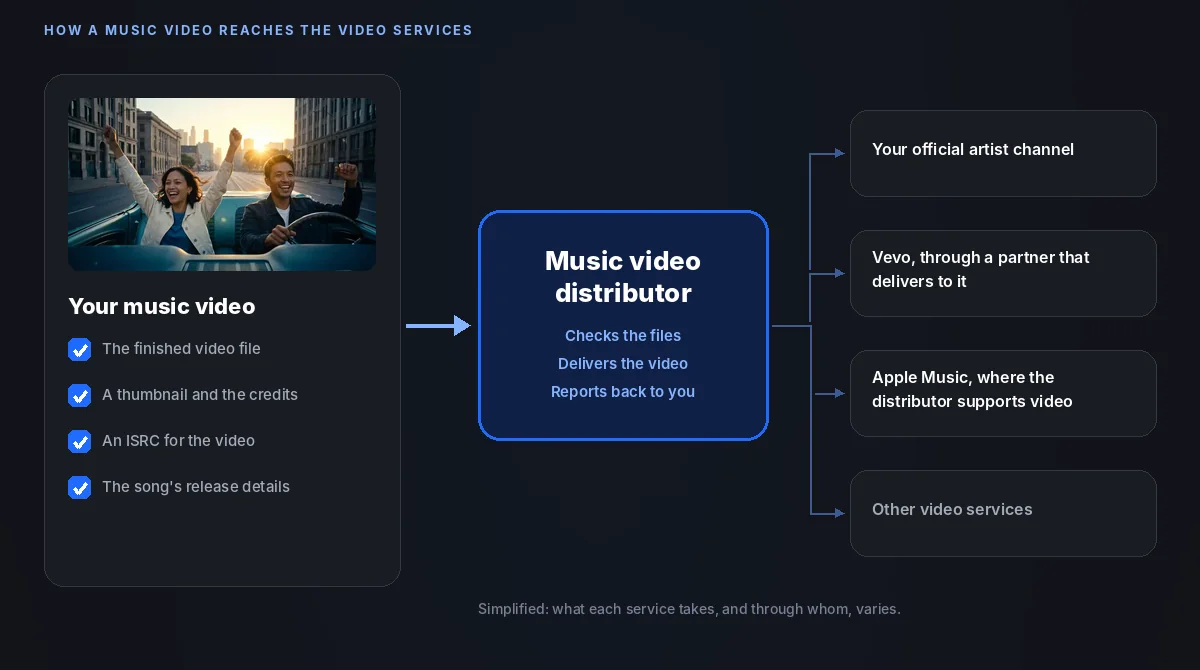
ディストリビューターの公式アーティストチャンネル申請を記入します。多くは、ダッシュボードかヘルプセンターにあるフォームで、アーティスト名、2つのリンク、対応するリリースを入力します。ディストリビューターやレーベルがない場合は、YouTubeのサービスディレクトリに載っている音楽パートナーが代わりに申請できます。
- 06
待つあいだはチャンネルをいじらない
YouTubeから返事が来るまで、チャンネル名の変更、ハンドルの変更、動画の移動はしないでください。審査中の申請に状況の更新が届くことはまれなので、再申請せず、ディストリビューターに進み具合を聞きましょう。
- 07
音符マークが付いたらチャンネルを整える
名前の横にマークが表示されたら、注目の動画を選び、リリースの一覧を確認して、プレイリストの独自セクションを追加します。やり方は次のセクション以降で説明します。
- アーティスト名は、大文字小文字も含めて、リリースの表記とまったく同じにする
- チャンネルIDを含むチャンネルの完全なURL(@ハンドルや/c/のリンクではない)
- リリースが入っている、アーティストのトピックチャンネルのURL
- チャンネル上の公開されている公式動画へのリンク
- フォームで求められた場合、対応するリリースのUPCかアートトラックへのリンク
- Vevoチャンネルがあれば、そのID
申請のやり取りが増える原因の大半は、これらのリンクです。ハンドルは変更できるため、ディストリビューターは変わらないIDを求めます。「Release - Topic」チャンネルは、アーティスト本人ではなく1つのリリースに属するので、あなたのチャンネルと照合できません。どこでリリースするかまだ決めていない場合は、インディーズでの音楽リリース方法に、登録前にYouTubeについてディストリビューターに確認すべきことをまとめています。
公式アーティストチャンネルの取得にかかる期間
YouTubeは所要期間を公表しておらず、ディストリビューターが示す目安もさまざまです。iGrooveのヘルプページでは、YouTubeの処理は通常2〜3週間とされています。AWALでは、申請の処理と確定に最長6か月かかることがあり、承認がもっと早く届く場合もあるとされています。正直なところ、ケースによって違います。名前の食い違いや動画の不足があると、申請は最初からやり直しになります。
そのため、数か月かかるかもしれない前提で計画しましょう。リリース週ではなく、最初のリリースがYouTubeに載ったらすぐに申請します。待つあいだも、申請で指定したチャンネルにアップロードを続けてください。申請はそのチャンネルに対するものなので、今投稿する動画は、音符マークが付くときにはすでに揃っています。プレミア公開に音符マークは不要で、ショートも同じです。
公式アーティストチャンネルの申請が却下される理由
YouTubeは却下理由の一覧を公開しておらず、回答はたいてい、ディストリビューターを通して一言二言で届きます。以下は、ディストリビューターやアーティストから特によく報告される原因と、その対処法です。ディストリビューターに再申請を頼む前に、原因を解消しておきましょう。
| 問題 | どんな状態か | 対処法 |
|---|---|---|
| 名前が一致しない | リリースでは「Kite Season」なのに、チャンネルが「Kite Season Music」になっている | チャンネル名を正確なアーティスト名に変えてから、再申請する |
| 公開動画がない | ショートだけ、非公開のアップロードだけ、またはチャンネルが空 | 公式MVか、ほかのフル尺の動画を公開する |
| 複数のアーティスト | バンドとメンバーのソロ活動で共有しているチャンネル、またはレーベルのチャンネル | それぞれのアーティストに専用のチャンネルを持たせる |
| 違うトピックチャンネル | 「Release - Topic」のリンク、または同名の別アーティストのトピックチャンネル | アーティストのトピックチャンネルを送る。リリースがほかの人のチャンネルに入っている場合は、ディストリビューターにアーティストプロフィールの修正を頼む |
| YouTubeにまだリリースがない | YouTubeへの配信がオフだった、またはリリース前 | ディストリビューターでYouTube配信をオンにして、アートトラックができるのを待つ |
| IDではなくハンドル | フォームに@ハンドルや/c/のアドレスを入力している | IDの入ったチャンネルの完全なURLを送る |
| 違反警告や機能制限 | コミュニティガイドラインの違反警告、または機能制限付きの動画 | 先に解消する。公式アーティストチャンネルの停止にもつながる |
音符マークが付いたあとのチャンネルの整え方
公式アーティストチャンネルも、自分で運営するチャンネルであることに変わりはありません。YouTubeがセクションと音符マークを加えてくれますが、訪問者が最初に何を見るか、どのリリースを載せるか、次にどこへ進ませるかは、あなたが決めます。YouTube Studioをパソコンで開いて、1時間ほど時間を取ってください。「リリース」タブはデスクトップ版にしかありません。
- 名前と画像。 名前はアーティストまたはバンドの名前にとどめ、通常の大文字小文字にします。YouTubeの公式アーティストチャンネルの管理のページによると、チャンネルが有効になったらYouTube Studioでアーティスト画像を更新できます。
- 注目の動画。 新しい訪問者には、現在のシングルの公式MVを。すでに登録している視聴者には、まだ見ていない最新のもの(リリックビデオ、ライブ映像、次のシングルのティザー)を設定します。
- リリース。 すべてのアルバム、EP、シングルが載っていて、本当にあなたのものか確認します。YouTubeのリリースの管理のページに、誤ったリリースの削除や、足りないリリースの追加を依頼する方法があります。
- 自分のセクション。 自動のセクションの下に、プレイリストを追加します。リリースごとに1つ、先頭にそのMVを置き、続けて、すべての公式動画を新しい順に並べたプレイリストを作ります。
- バナーとリンク。 現在のリリースのアートワーク、リリース前ならその日付、配信サービスのプロフィールとウェブサイトへのリンクを入れます。
- グッズを販売しているなら、その設定。 YouTubeのショッピングのページには、自分の商品を販売するための登録者数の条件を満たす方法の1つとして、パートナープログラムへの参加と並んで、公式アーティストチャンネルであることが挙げられています。
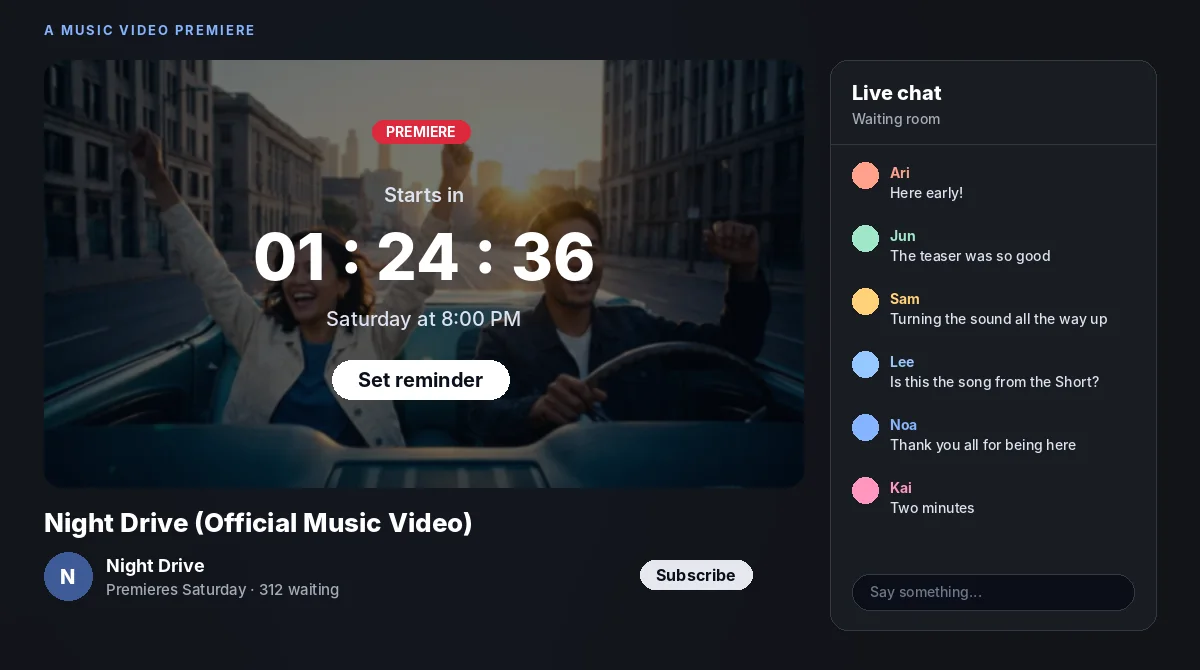
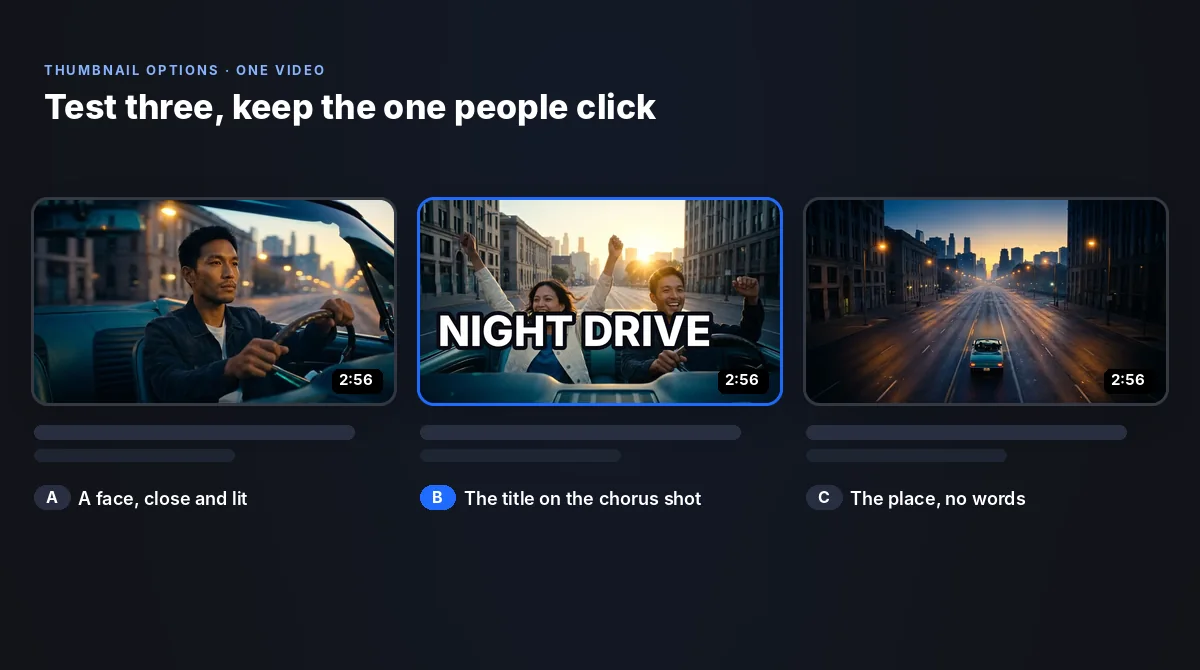
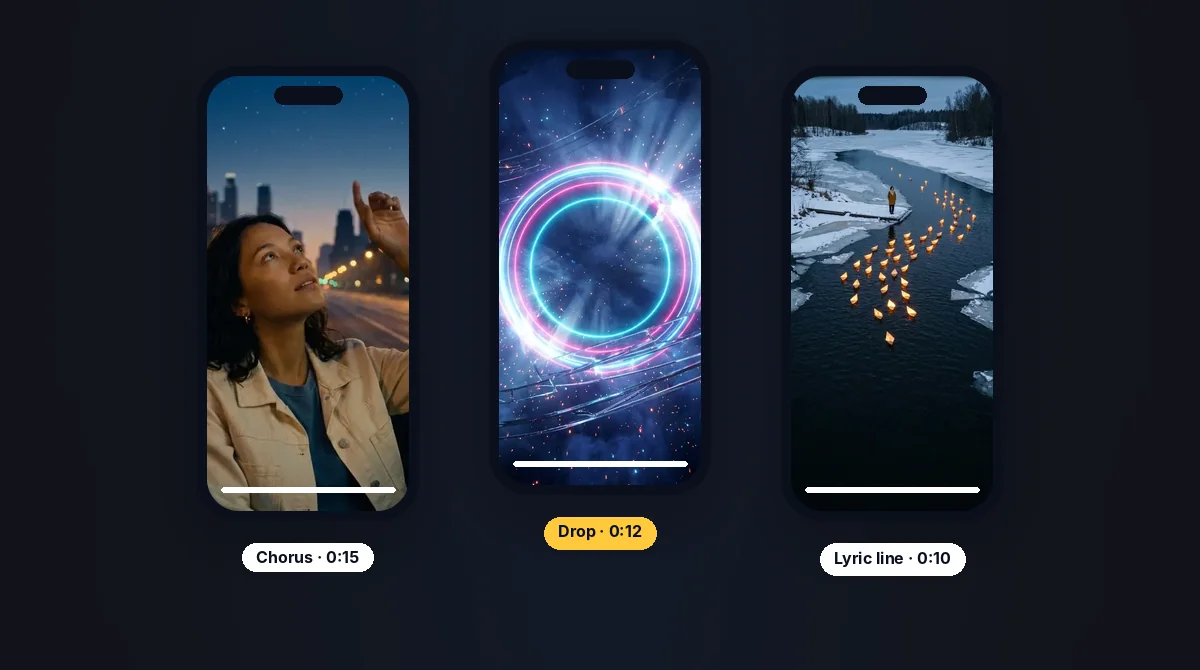
そのうえで、チャンネルにリズムを作ります。新しいMVは、公式チャンネルからプレミア公開し、カウントダウンのページにも音符マークが付くようにします。動画から切り出したショートを投稿し、それぞれの関連動画にフル尺の動画を設定します。YouTubeショートのガイドでは、1本の動画からシリーズを組み立てます。各動画の説明は、YouTube説明文ジェネレーターで1つのテンプレートから書き、サムネイルはスマホのサイズでも読めるものにしてください(MVのサムネイルの作り方)。
チャンネルの顔になる公式動画を用意する
曲をアップロードすると、Muvoraがビートに合わせたMVのストーリーボードを無料で作ります。1回のレンダリングで、注目枠用の16:9の動画、ショート用の縦型、正方形の投稿用が揃います。それぞれの書き出しの使い道は、YouTube向けMVメーカーで説明しています。
アーティストチャンネルに載せるもの、リリースごとに
リリースのセクションは自動で埋まりますが、ミュージックビデオのセクションは、動画を作らなければ埋まりません。アートトラックしかない公式アーティストチャンネルは、バッジの付いたトピックチャンネルに見え、YouTubeがおすすめできる新しいものもありません。チャンネルが育つアーティストは、2年に1度の大きな動画ではなく、リリースのたびに少数のビジュアルを投稿する傾向があります。
| ビジュアル | 時期 | チャンネルでの置き場所 |
|---|---|---|
| ティザーのショート | リリースの1〜2週間前 | ショートタブ。プレミア公開にリンク |
| 公式MV | リリース日(プレミア公開) | ミュージックビデオのセクションと、新しい訪問者向けの注目枠 |
| 動画から切り出したショート(フック、ドロップ、歌詞の1行) | 1か月間、毎週 | ショートタブ。それぞれフル尺の動画へリンク |
| リリックビデオまたはビジュアライザー | リリースの1〜3週間後 | ミュージックビデオのセクションと、リリースのプレイリスト |
| ライブまたはアコースティックの演奏 | あるときに随時 | リリースのプレイリスト |
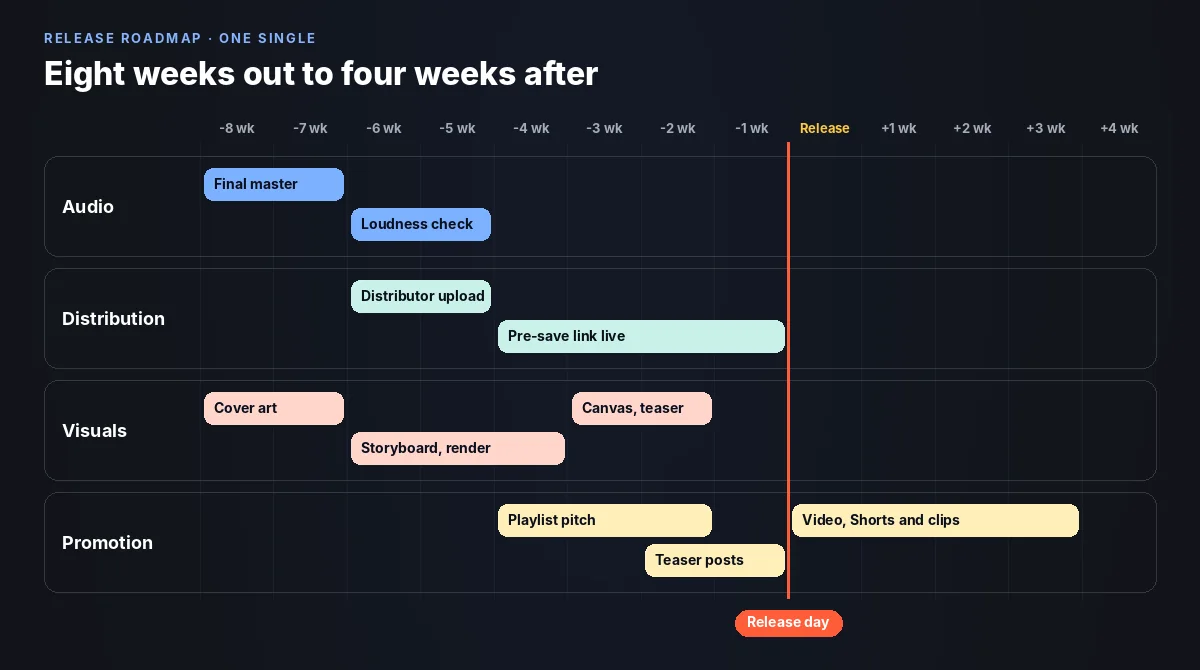
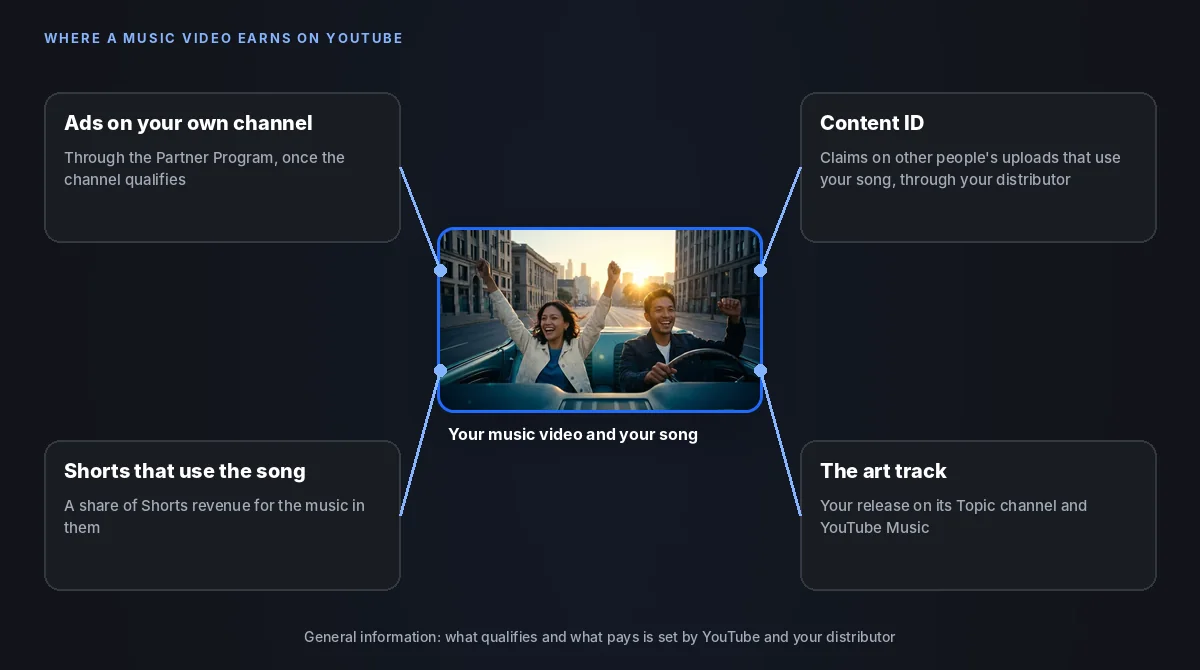
ミュージックビデオのセクションが埋まらない理由は、たいてい費用です。シングルごとに実写のMVを撮るのは、多くのインディーズのアーティストには手が届きません(金額はMV制作費のガイドにあります)。一方、AIのMVは曲から無料で企画でき、レンダリングの前に仕上がり1秒あたりの料金で見積もれます。チャンネルに再生数がつくようになったら、パートナープログラム、Content ID、再生による収益についてはYouTubeで音楽を収益化する方法を、視聴者を呼び戻すタイトル、サムネイル、数字についてはMVの再生数を増やす方法をご覧ください。
リリースごとに動画を作る
シングルをアップロードし、スタイルとルックを選ぶと、料金を払う前に、ビートに合わせたストーリーボードが届きます。1回のレンダリングで、YouTube用の動画、ショート用の縦型、Spotify Canvas用のループが揃います。
Muvoraチームが執筆。最終更新:2026年11月14日。情報が古い箇所があれば[email protected]までお知らせください。